
本記事では、無料動画編集ソフトのおすすめ12本を、対応OS別(Windows・Mac両対応/Windows向け/Mac向け)に整理して紹介しています。
無料動画編集ソフトのメリットやデメリット、選び方などについて解説しているので、何を選ぶか迷っている場合には、ぜひ本記事を参考にしてください。

動画編集ソフト(無料)おすすめ12選比較表【Windows・Mac対応】
おすすめの無料動画編集ソフト12本を一覧にまとめています。
| ソフト名 | 対応OS | 無料でできる範囲 | 透かし | 商用利用 | こんな人におすすめ |
|---|---|---|---|---|---|
| Canva | Windows / Mac(ブラウザ・アプリ) | テンプレート編集と1080p・30分まで書き出し(4Kは有料版) | なし(有料素材の使用時は入る) | 可能(素材単体の再販は不可) | 無料でテンプレートを使ってデザイン感覚に作りたい人 |
| Adobe Express | Windows / Mac(ブラウザ) | 基本編集と透かしなし書き出し(プレミアム素材は有料) | なし(プレミアム素材の使用時は入る) | 可能(Stock素材は条件あり) | Adobe製ツールを無料で試したい人 |
| DaVinci Resolve | Windows / Mac / Linux | 主要機能と4K・60fps書き出し(一部AI機能は有料版) | なし | 可能 | 無料で本格的な動画作成に挑戦したい人 |
| Shotcut | Windows / Mac / Linux | すべての機能(有料版なし) | なし | 可能 | 幅広い形式を無料で扱いたい人 |
| OpenShot | Windows / Mac / Linux | すべての機能(有料版なし) | なし | 可能 | 初めて無料で動画編集をする初心者 |
| Kdenlive | Windows / Mac / Linux | すべての機能(有料版なし) | なし | 可能 | 無料でマルチトラックの本格編集をしたい中級者 |
| CapCut | Windows / Mac(スマホ版あり) | 基本編集・AI字幕と1080p書き出し(プレミアム素材は有料) | なし(プレミアム素材の使用時は入る) | 要注意(内蔵素材は原則非商用) | SNS向け動画を無料で手軽に作りたい人 |
| Avidemux | Windows / Mac / Linux | すべての機能(有料版なし) | なし | 可能 | 無料でカットや形式変換を素早く済ませたい人 |
| Lightworks | Windows / Mac / Linux | 基本編集と720p・MP4書き出し(フルHD・4Kは有料版) | なし | 可能 | 無料版の720pで十分な短尺動画を作りたい人 |
| AviUtl | Windows専用 | すべての機能(有料版なし) | なし | 可能 | Windowsで無料の動画編集を使いこなしたい人 |
| Clipchamp | Windows / ブラウザ(Macも可) | 基本編集と1080p書き出し(プレミアム素材は有料) | なし(プレミアム素材を含む動画は書き出し不可) | 可能 | ブラウザで無料で手軽に編集したい人 |
| iMovie | Mac / iOS | 4K書き出しを含むすべての機能(有料版なし) | なし | 可能 | Macで無料で始めたい初心者 |
【無料版】Windows・Mac両対応の動画編集ソフト9選
まずは、WindowsとMacのどちらでも使える、おすすめの無料動画編集ソフトを9本紹介します。OSを問わず使えるので、多くの人に向いています。
- Canva
- Adobe Express
- DaVinci Resolve
- Shotcut
- OpenShot
- Kdenlive
- CapCut
- Avidemux
- Lightworks
それぞれの特徴を、順に見ていきましょう。
Canva
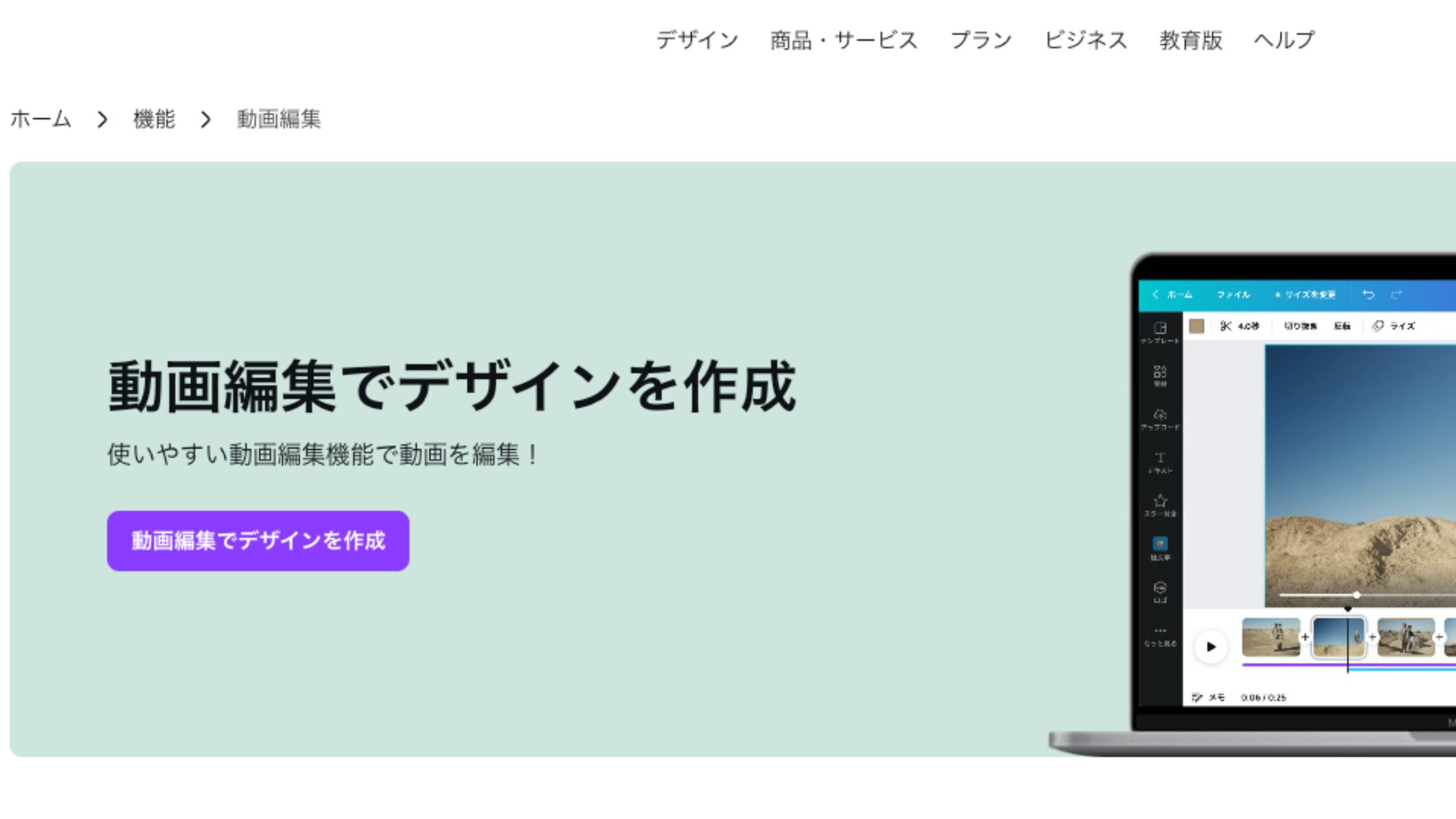
画像引用元:https://www.canva.com/ja_jp/features/video-editing/
Canvaは、豊富なテンプレートで知られる無料のデザインツールです。無料の動画編集ソフトとしても活用でき、SNS向けの動画などを簡単に作成できます。
メリット
テンプレートと素材が豊富で、選んで差し替えるだけで見栄えのする動画に仕上がる点が魅力です。
タイムラインでのカット・トリミングやシーンの並べ替え、トランジション効果の追加など、基本的な編集は無料でブラウザだけで完結します。
無料素材で作った動画なら透かしは入らず、商用利用も可能。テキストから動画を生成するAI機能も、回数制限はあるものの無料で試せます。
ブラウザのほか、Windows・Mac向けの無料デスクトップアプリとスマホアプリも用意されています。
注意点
無料プランの書き出しは、最大1080p・30分までです。4Kでの書き出しには、有料版「Canvaプロ」が必要になります。
有料素材を使う場合、無料のままでは動画に透かしが入る点にも注意してください。
また、素材を加工せず単体で再販・再配布することは、ライセンス上禁止されています。
対象ファイル形式
書き出しフォーマットはMP4形式です。動画や画像、音楽素材を読み込んで組み合わせられます。
Canvaの基本情報
| 対応OS | Windows / Mac(ブラウザ・無料デスクトップアプリ。スマホ版あり) |
|---|---|
| 無料でできる範囲 | テンプレートを使った編集と、1080p・30分までの書き出し(4Kでの書き出しは有料版「Canvaプロ」) |
| 透かしロゴの有無 | なし(有料素材の使用時は購入まで透かしが入る) |
| 商用利用 | 可能(素材を単体のまま再販・再配布するのは不可) |
| こんな人におすすめ | テンプレートを使って、SNS動画をデザイン感覚で作成したい人 |
Adobe Express
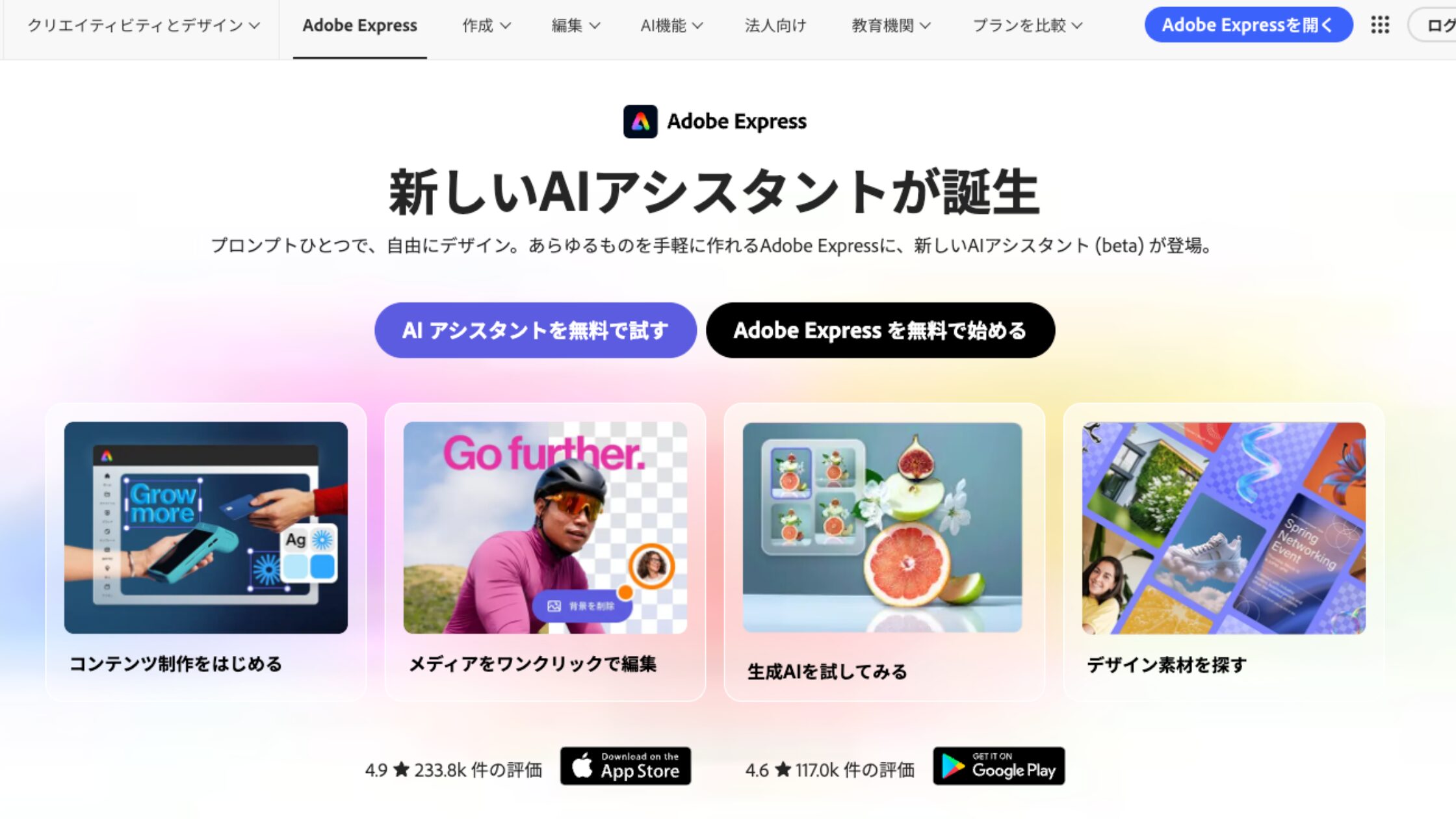
画像引用元:https://www.adobe.com/jp/express/
Adobe Expressは、Adobeが提供する無料のオンラインクリエイティブツールです。ブラウザ上で、動画編集からSNS用のデザイン作成まで完結します。
メリット
PhotoshopなどでおなじみのAdobe製ながら、基本機能を無料で使える点が魅力です。
タイムラインでのシーン編集に加え、トリミングやサイズ変更、GIF・MP4変換、字幕の自動生成といった「クイックアクション」の各種ツールが無料でそろっています。
無料プランでも、書き出した動画に透かしは入りません。テキストから画像を生成するAI機能も、無料プランの場合は回数制限つきで利用できます。
Adobe Stockの無料素材を使え、商用利用にも対応します。
注意点
王冠マークつきのプレミアム素材を使うと、書き出した動画にマークが入ります。素材を外すか、有料版への切り替え料金が必要です。
Adobe Stockの素材には、クライアントへの納品物に使えないなどの条件があります。仕事で使う場合は、利用条件を確認してください。
Webベースの設計のため、インターネットに接続して利用する必要があります。
対象ファイル形式
書き出しはMP4形式で、解像度は720p・1080p・4Kから選択できます。GIFへの変換にも対応。動画や画像、音声素材を読み込んで編集できます。
Adobe Expressの基本情報
| 対応OS | Windows / Mac(ブラウザ・PWA。スマホアプリ版あり) |
|---|---|
| 無料でできる範囲 | 基本編集・クイックアクションと、透かしなしの書き出し(プレミアム素材は有料版「プレミアム」) |
| 透かしロゴの有無 | なし(プレミアム素材の使用時は入る) |
| 商用利用 | 可能(Adobe Stock素材は利用条件を要確認) |
| こんな人におすすめ | Adobe製のツールで、手軽にSNS動画を作りたい人 |
DaVinci Resolve
画像引用元:https://www.blackmagicdesign.com/jp/products/davinciresolve
DaVinci Resolveは、映画やテレビの制作現場でも使われる、高機能な動画エディターです。基本機能は無料で、プロ並みの編集に挑戦できます。
メリット
最大の魅力は、プロの動画制作・映像制作で実際に使われる機能を無料で使える点です。
色を細かく整えるカラーグレーディング(色調補正)は、業界でも高い評価を受けています。
カット編集だけでなく、合成(VFX)や音声の調整まで、この動画編集ソフト1本で仕上げられるのも強み。
無料版でも書き出した動画にロゴは入らず、4K・60fpsという高い解像度での書き出しに対応します。
無料版でも商用利用が認められているため、仕事の動画にも安心して使えるでしょう。
注意点
高機能な無料の動画編集ソフトとはいえ、動作には一定のパソコン性能が必要です。メモリやグラフィックの性能が低いと、無料で使えても動きが重くなることがあります。
また、AIを使った一部の高度な機能は、有料版「DaVinci Resolve Studio」での提供となります。
無料版でも十分ですが、本格的に使いたい場合は有料版に切り替えるのも手です。
対象ファイル形式
MP4・MOV・AVIなど、主要な動画形式を読み込めます。
書き出しはH.264やH.265、MOVなどに無料で対応。写真(JPEG・PNG)や音声ファイルも扱えるため、いろいろな素材を組み合わせられます。
DaVinci Resolveの基本情報
| 対応OS | Windows / Mac / Linux |
|---|---|
| 無料でできる範囲 | 編集・編集・カラー補正・VFX・音声などの主要機能と、4K・60fpsまでの書き出し(一部のAI機能は有料版「Studio」限定) |
| 透かしロゴの有無 | なし |
| 商用利用 | 可能 |
| こんな人におすすめ | 無料で本格的な編集やカラーグレーディングに挑戦したい人 |
Shotcut
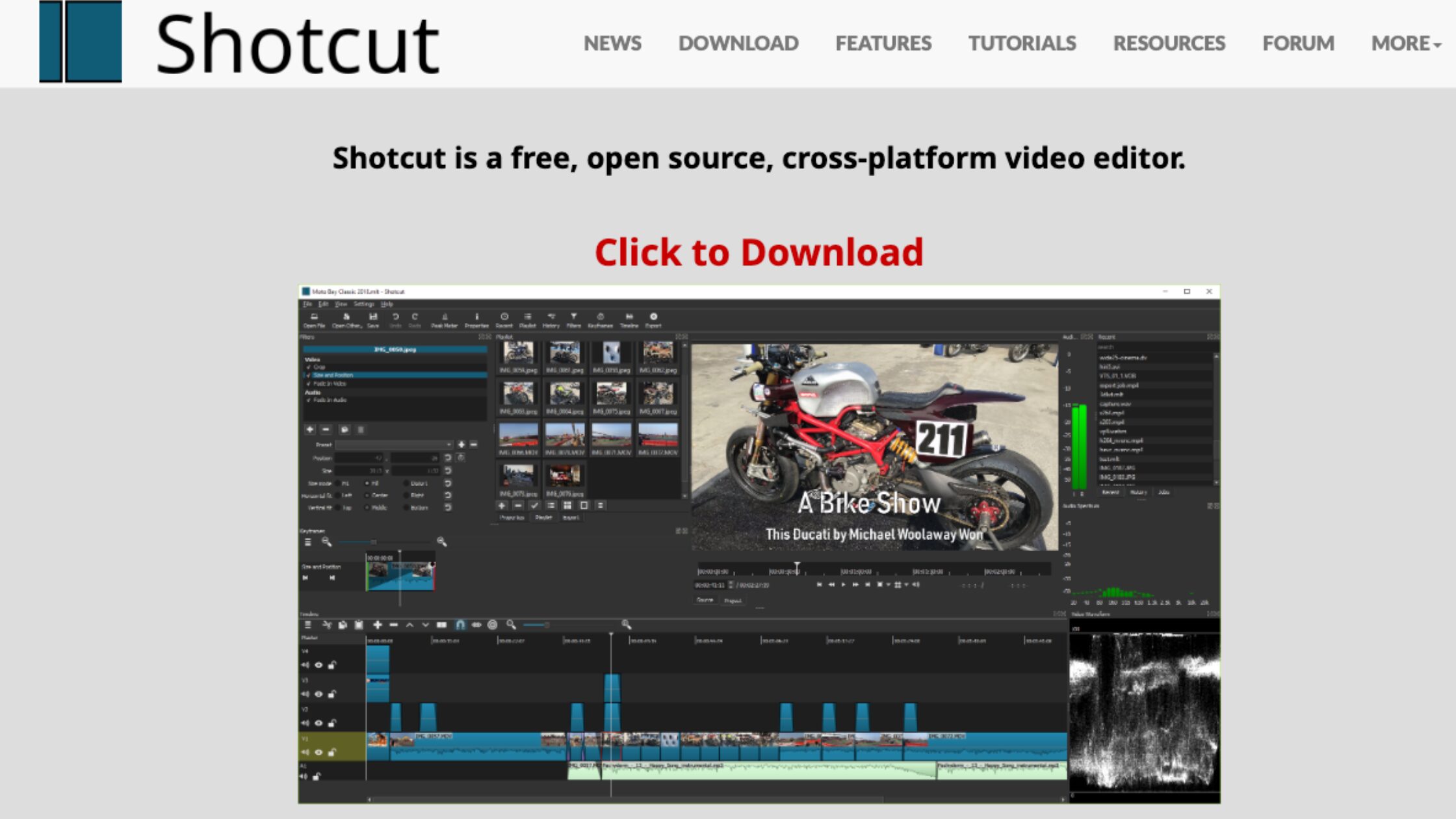
画像引用元:https://shotcut.org/
Shotcutは、誰でも無料で使えるオープンソースの動画編集ソフトです。対応する形式が多く、透かしも入りません。
メリット
完全無料で、機能制限や透かしが一切ない点が魅力です。オープンソースで開発されており、料金を気にせず無料で使い続けられます。
無料でも対応するファイルフォーマット(形式)が非常に多く、いろいろな素材を読み込めるのも便利。
カット、テロップ、フィルターなど、基本的な編集機能は一通り揃っています。商用利用も自由なので、ビジネスで無料の動画編集ソフトを使いたい場合にも向いています。
注意点
自由度高く画面を操作できる反面、意図せずパネル配置がずれてしまうケースが想定されます。そのため、初心者は少し戸惑ってしまうこともあるかもしれません。
日本語の解説記事もあまり多くないため、分からない点を自分で調べながら進める場面も出てくるでしょう。
対象ファイル形式
MP4・MOV・AVI・MKV・WebMなど、幅広い動画形式に対応します。
FFmpegという仕組みを使っているため、対応範囲はかなり広め。画像や音声ファイルも問題なく読み込めます。
Shotcutの基本情報
| 対応OS | Windows / Mac / Linux |
|---|---|
| 無料でできる範囲 | すべての機能(有料版なし) |
| 透かしロゴの有無 | なし |
| 商用利用 | 可能 |
| こんな人におすすめ | 幅広い形式を完全無料・透かしなしで扱いたい人 |
OpenShot
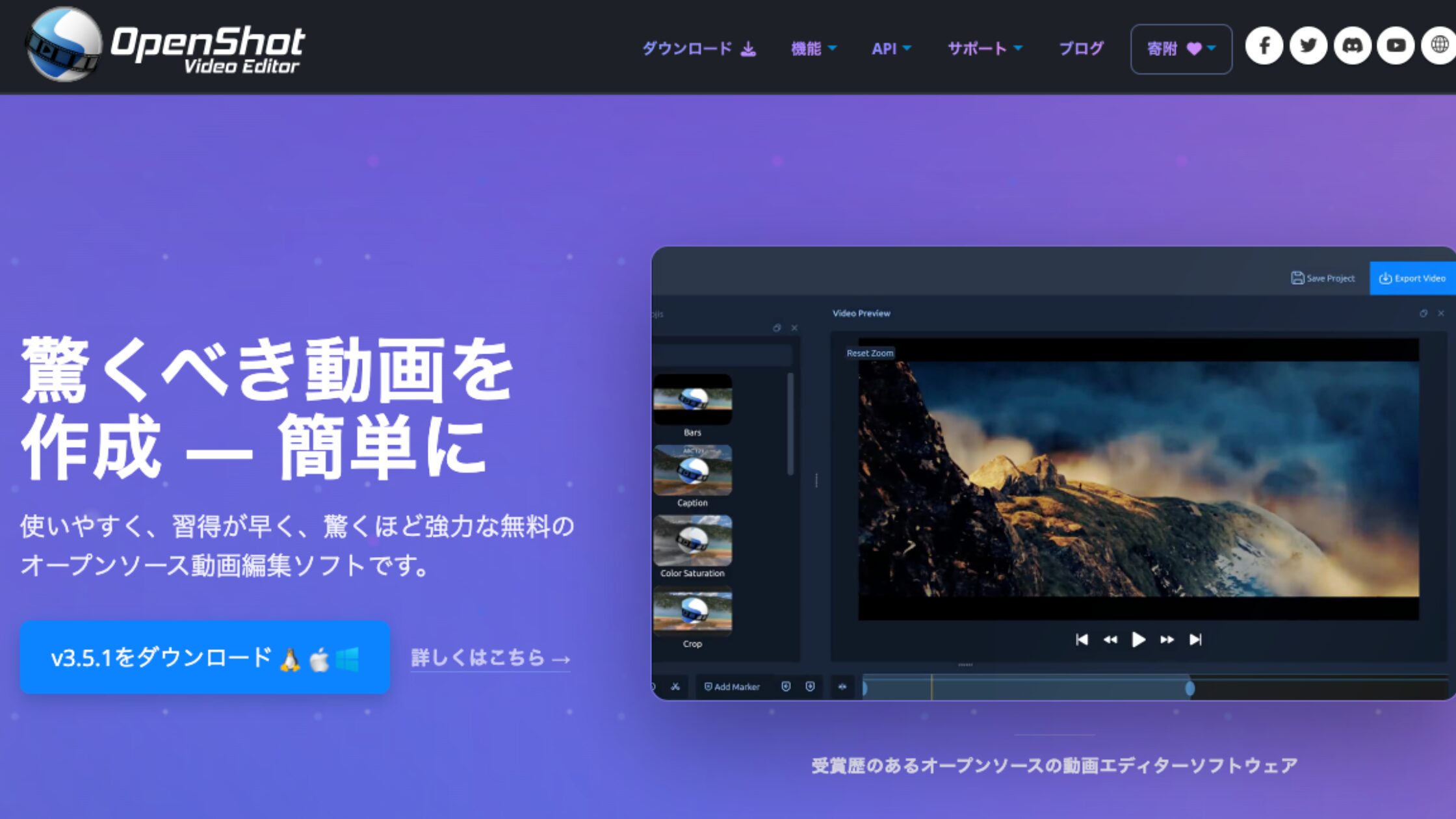
画像引用元:https://www.openshot.org/ja/
OpenShotは、シンプルで分かりやすい操作が特徴の無料動画編集ソフトです。初めて無料で動画編集に挑戦する人でも、扱いやすいでしょう。
メリット
いちばんの魅力は、画面が直感的で分かりやすいこと。無料版でも動画や写真をドラッグするだけで並べられ、初心者でも迷いません。
完全無料で透かしも入らず、商用利用も自由です。
タイトル文字やトランジション(場面転換)の効果も用意されており、この動画編集ソフトの編集機能で基本的な作業には十分対応できます。Windows・Mac・Linuxのどれでも使えます。
注意点
機能を盛り込みすぎると、動作が不安定になり固まることがあります。長尺の動画や重い素材を扱う際は、こまめな保存がおすすめです。
プロ向けの高度な機能は多くないため、凝った演出をしたい場合には、物足りなさを感じるかもしれません。
対象ファイル形式
MP4・MOV・AVI・MKVなど、一般的な動画形式に対応します。
画像や音声も読み込め、出力フォーマットはMP4が中心で、YouTubeなど向けの設定も無料で用意されています。
OpenShotの基本情報
| 対応OS | Windows / Mac / Linux |
|---|---|
| 無料でできる範囲 | すべての機能(有料版なし) |
| 透かしロゴの有無 | なし |
| 商用利用 | 可能 |
| こんな人におすすめ | とにかくシンプルに始めたい初心者 |
Kdenlive
画像引用元:https://kdenlive.org/
Kdenliveは、無料で使える動画編集ソフトながら、複数のトラックを重ねた本格的な編集ができます。中級者にも人気があります。
メリット
映像や音声を何層も重ねるマルチトラック編集に対応している点が魅力。
色調補正や効果も豊富で、クオリティの高い動画を作成できます。
あらかじめ用意されたエフェクトのプリセットを使えば、作業を効率化できるでしょう。
無料版でも透かしは入らず、商用利用も自由。Windows・Mac・Linuxに無料で対応しています。
注意点
機能が多い分、最初は操作を覚えるのに少し時間がかかります。
無料ソフトということもあり、日本語の情報は有料ソフトほど多くありません。ごくまれに動作が不安定になる場合もあるため、作業中の保存はこまめに行うと安心です。
対象ファイル形式
MP4・MOV・AVI・MKVなど、主要な動画形式に対応します。AVCHDといったビデオカメラの形式や、画像・音声ファイルも扱えます。書き出しファイル形式も豊富に選べる点が便利。
Kdenliveの基本情報
| 対応OS | Windows / Mac / Linux |
|---|---|
| 無料でできる範囲 | すべての機能(有料版なし) |
| 透かしロゴの有無 | なし |
| 商用利用 | 可能 |
| こんな人におすすめ | 無料でマルチトラックの本格編集に挑戦したい中級者 |
CapCut
画像引用元:https://www.capcut.com/ja-jp/
CapCutは、スマホアプリでも人気の無料動画編集ソフトです。SNS向けの動画を、手軽に作れます。
メリット
無料でもテンプレートやおしゃれな効果が豊富で、選択するだけで見栄えのする動画を作れる点が魅力。
文字起こしや背景の切り抜き、再生速度の変更など、便利なAI機能も無料でそろっています。スマホ版と操作感が近く、SNS用の縦型動画も無料でスムーズに作成できるでしょう。
基本機能の範囲なら、無料で透かしなし・1080p書き出しにも対応します。
注意点
内蔵の音楽・フォント・エフェクトなどの素材は、規約上、原則として個人・非商用利用向けです。商用利用できるのは「商用利用が許可されています」などのマークが付いた素材に限られます。
規約の更新も続いているため、ビジネスで使う場合は最新の素材ライセンス規約と素材ごとの表示を必ず確認してください。
基本機能は無料で使えますが、テンプレートや一部の素材・機能は有料版「CapCut Pro」で提供されています。
プレミアム素材やテンプレートを使うと、Pro版へのアップグレードが求められ、書き出しに制限がかかる場合もあります。
対象ファイル形式
MP4・MOVなどの動画形式に対応します。書き出しフォーマットはMP4が中心で、GIFの出力も可能。画像や音声の読み込みにも対応しています。
CapCutの基本情報
| 対応OS | Windows / Mac(スマホアプリ版あり) |
|---|---|
| 無料でできる範囲 | 基本編集・トリミング・AI字幕と、透かしなし・1080pでの書き出し(プレミアム素材・一部機能は有料版「CapCut Pro」) |
| 透かしロゴの有無 | なし(プレミアム素材・テンプレートの使用時は透かしが入る。解除には有料版「CapCut Pro」が必要) |
| 商用利用 | 要注意(内蔵素材は原則非商用。「商用利用可」マーク付き素材のみ商用OK) |
| こんな人におすすめ | SNS向けの動画を手軽に作成したい人 |
Avidemux
画像引用元:https://avidemux.sourceforge.net/
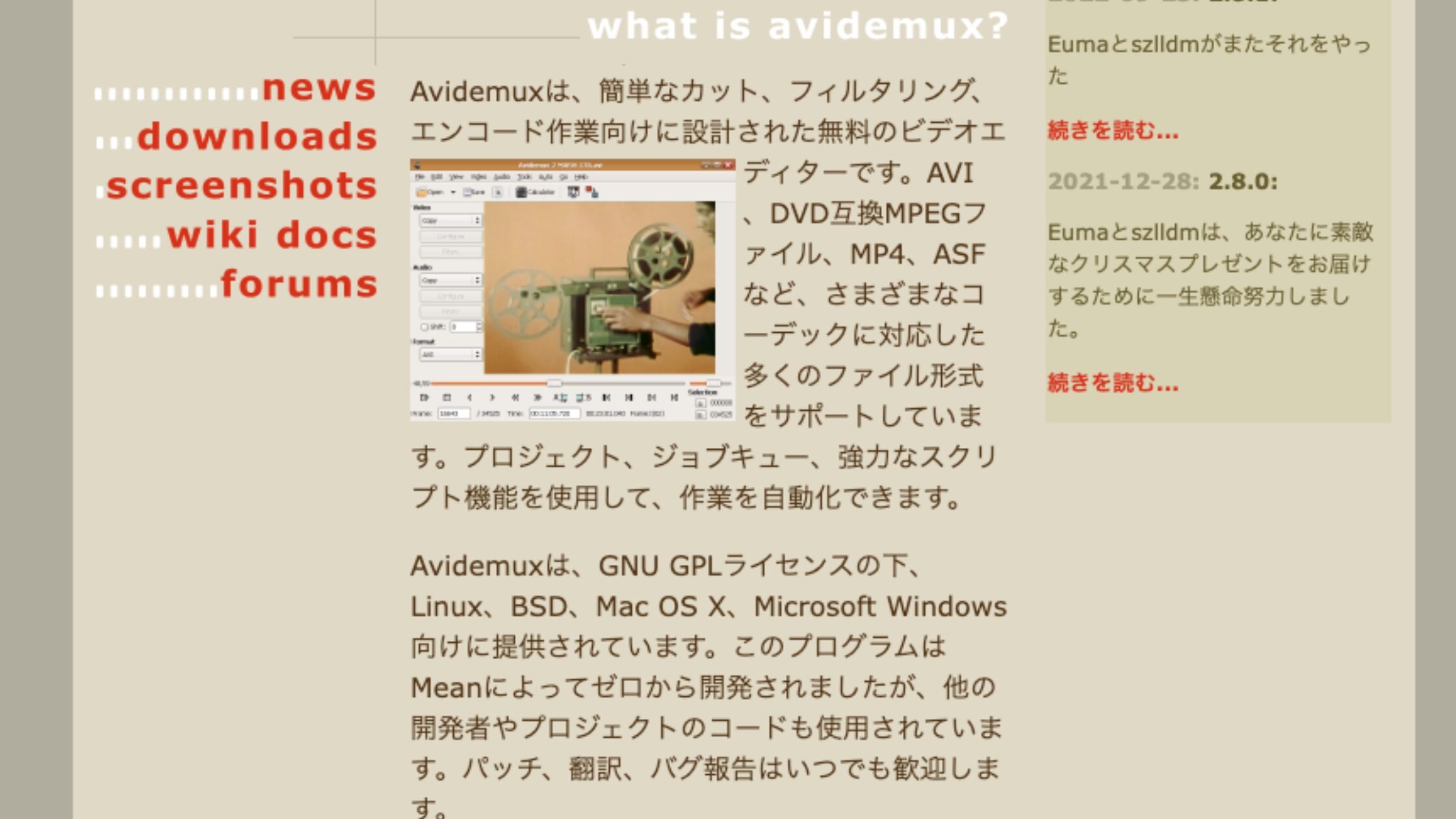
Avidemuxは、動画のカットや形式変換をすばやく行える無料の動画編集ソフトです。シンプルで、動作も軽快。
メリット
余計な機能がなく、無料で動画の切り貼りや形式変換の作業を手早く済ませられる点が魅力です。
プラグインを入れなくても、無料で基本的なカット編集ができます。
処理速度が速く、古めのパソコンでもサクサク動くでしょう。完全無料で透かしもなく、商用利用も自由です。
注意点
テロップ入れや凝ったエフェクトなど、作り込んだ編集には向きません。
本格的な編集をしたい場合は、ほかのソフトと組み合わせると良いでしょう。
対象ファイル形式
AVI・MP4・MKV・MPEG・FLV・MOVなど、多くの動画フォーマットに対応します。出力フォーマットも豊富なため、対応範囲の広さは強み。
Avidemuxの基本情報
| 対応OS | Windows / Mac / Linux |
|---|---|
| 無料でできる範囲 | すべての機能(有料版なし) |
| 透かしロゴの有無 | なし |
| 商用利用 | 可能 |
| こんな人におすすめ | 動画の切り貼りや形式変換だけを素早く済ませたい人 |
Lightworks
画像引用元:https://lwks.com/
Lightworksは、プロの映画編集にも使われた実績を持つ無料の動画編集ソフトです。無料版でも、基本的な動画編集ができます。
メリット
ハリウッド映画の編集にも使われた歴史があり、プロ仕様の操作性が魅力。
無料版でも透かしは入らず、商用利用も可能。Windows・Mac・Linuxに対応しているため、環境を選ばず使えるでしょう。
注意点
無料版の対応解像度は720pのみで、出力フォーマットもMP4に限られています。フルHDや4K、ほかの形式で書き出すには、有料版が必要です。
YouTubeやSNS向けの短い動画なら無料版の720pでも実用的ですが、高画質・高解像度で残したい場合は注意が必要です。
対象ファイル形式
読み込みはMP4・MOVなど、主要な動画形式に対応しています。ただし無料版の書き出しは、MP4(720p)に限られる点に注意が必要です。
Lightworksの基本情報
| 対応OS | Windows / Mac / Linux |
|---|---|
| 無料でできる範囲 | 基本編集と720p・MP4での書き出し(フルHD・4Kでの書き出しは有料版) |
| 透かしロゴの有無 | なし |
| 商用利用 | 可能 |
| こんな人におすすめ | 720pで十分なYouTube・SNS向けの短尺動画を作成したい人 |
【Windows向け】おすすめの無料動画編集ソフト2選
続いて、Windows環境で使える無料の動画編集ソフトを2本紹介します。Windowsユーザーは、こちらもチェックしてみてください。
AviUtl
画像引用元:https://spring-fragrance.mints.ne.jp/aviutl/
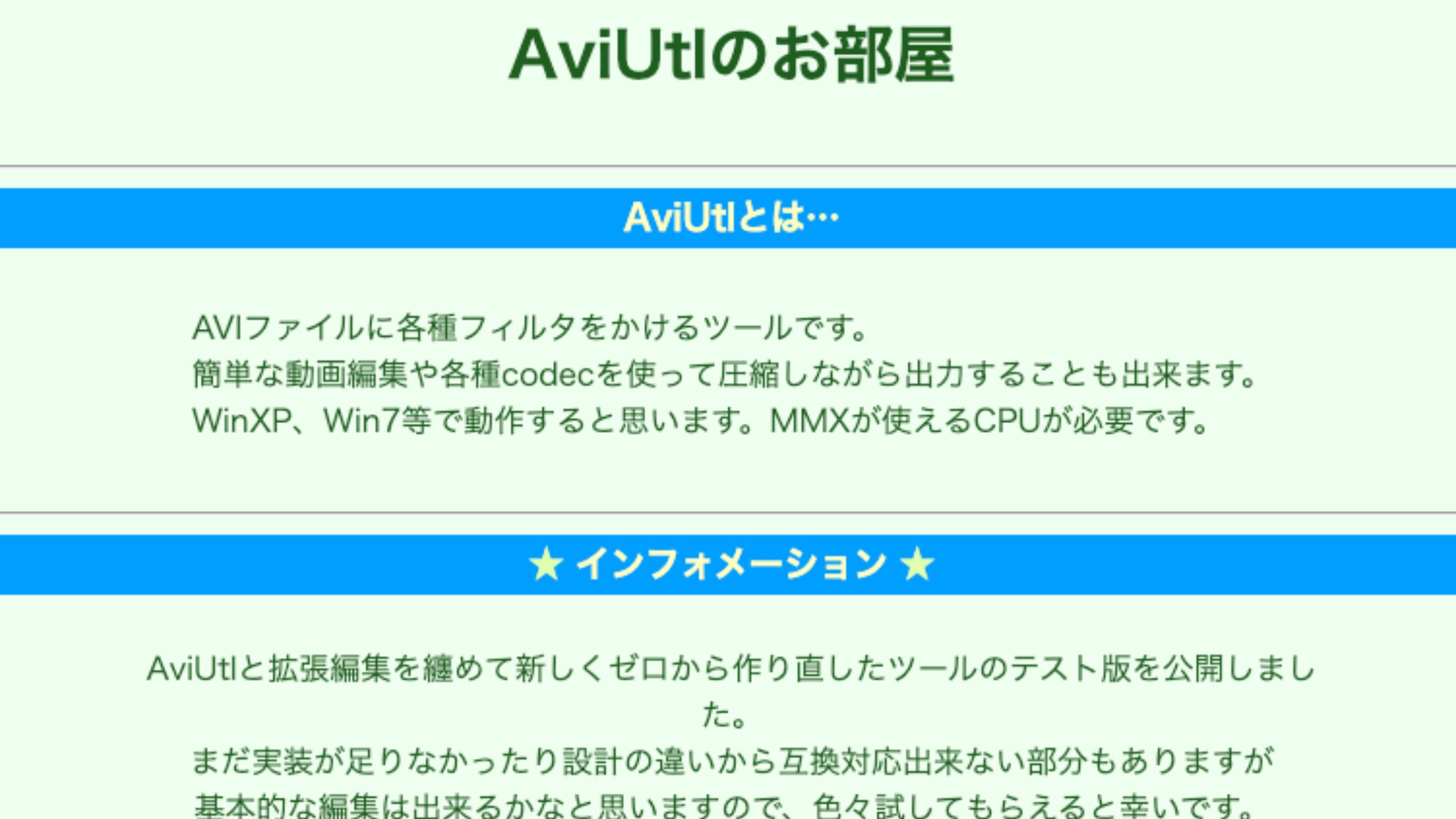
AviUtlは、日本で長く愛用されているWindows専用の無料動画編集ソフトです。軽快な動作と、高い拡張性が特徴。
メリット
処理速度がとても軽快で、性能の高くないパソコンでも無料で快適に動く点が魅力です。
「拡張編集プラグイン」を加えれば、テロップ挿入やトランジション・エフェクトを駆使した本格的な編集もできます。日本語の解説も多く、調べながら使いやすいでしょう。
完全無料で透かしもなく、商用利用も自由です。
注意点
Windows専用で、Macでは使えません。使い始めるにはプラグインの導入など初期設定が必要で、最初のハードルはやや高めです。
設定さえ済ませれば快適に使えるものの、インストールしてすぐに編集ができないのは難点です。
無料で使えますが、最初は操作に戸惑う可能性もあるため、導入手順を解説したサイトを参考にするのがおすすめです。
対象ファイル形式
標準ではAVIなどに対応し、入力プラグインを追加すると、MP4など読み込める形式が増えます。書き出しもプラグインでMP4などに対応。
AviUtlの基本情報
| 対応OS | Windows専用 |
|---|---|
| 無料でできる範囲 | すべての機能(有料版なし) |
| 透かしロゴの有無 | なし |
| 商用利用 | 可能 |
| こんな人におすすめ | Windowsで無料・軽快に、作り込んだ編集をしたい人 |
Clipchamp
画像引用元:https://clipchamp.com/ja/
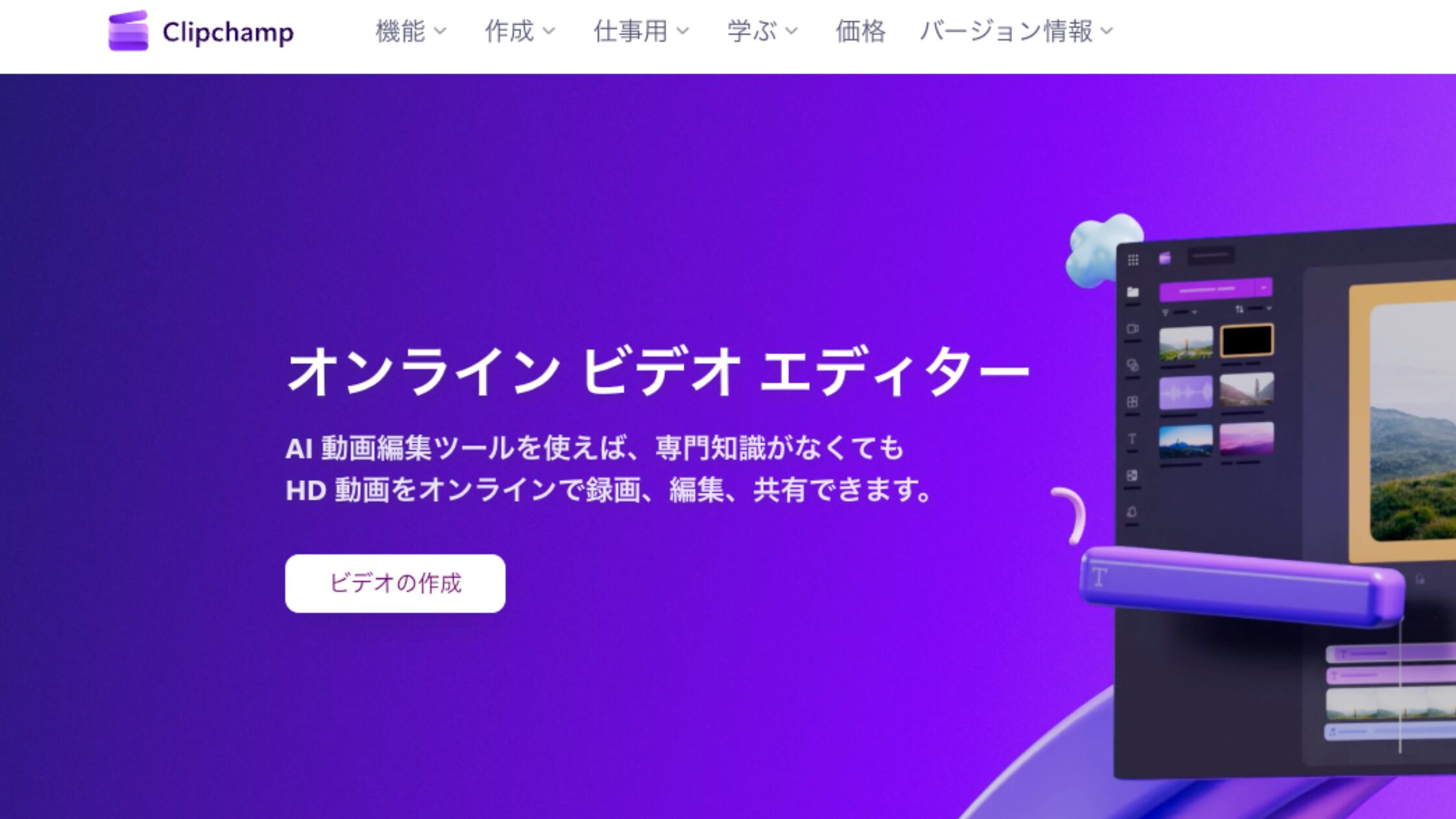
Clipchampは、Microsoftが提供する無料の動画編集ソフトです。Windows 11に標準で入っており、ブラウザ版であればMacでも利用できます。
メリット
インストール不要で、ブラウザからすぐに無料で編集を始められる手軽さが魅力。Windows 11には、最初から入っています。
テンプレートや素材が豊富で、初心者でも見栄えのある動画を作成できるでしょう。基本機能だけを無料で使えば、透かしなし・1080p書き出しに対応。商用利用も可能です。
注意点
利用には無料のMicrosoftアカウントが必要です。一部の素材や機能はプレミアム(有料)で、無料プランのままプレミアム素材を使った動画は、書き出しができません。
書き出すには、有料プランへの加入か、プレミアム素材の削除が必要です。
対象ファイル形式
MP4・MOVなど、主要な動画形式を読み込めます。書き出しはMP4が中心。画像や音声ファイルも扱えます。
Clipchampの基本情報
| 対応OS | Windows(標準搭載)/ ブラウザ(Macも可) |
|---|---|
| 無料でできる範囲 | 基本編集と1080pまでの書き出し(プレミアム素材は有料) |
| 透かしロゴの有無 | なし(プレミアム素材を含む動画は無料プランでは書き出し不可) |
| 商用利用 | 可能 |
| こんな人におすすめ | インストールせず、ブラウザで手軽に編集したい人 |
【Mac向け】おすすめの無料動画編集ソフト1選
最後に、Macユーザーにおすすめの無料動画編集ソフトを紹介します。macOSを使っているなら、まずこの一本から検討してみてください。
iMovie
画像引用元:https://www.apple.com/jp/imovie/
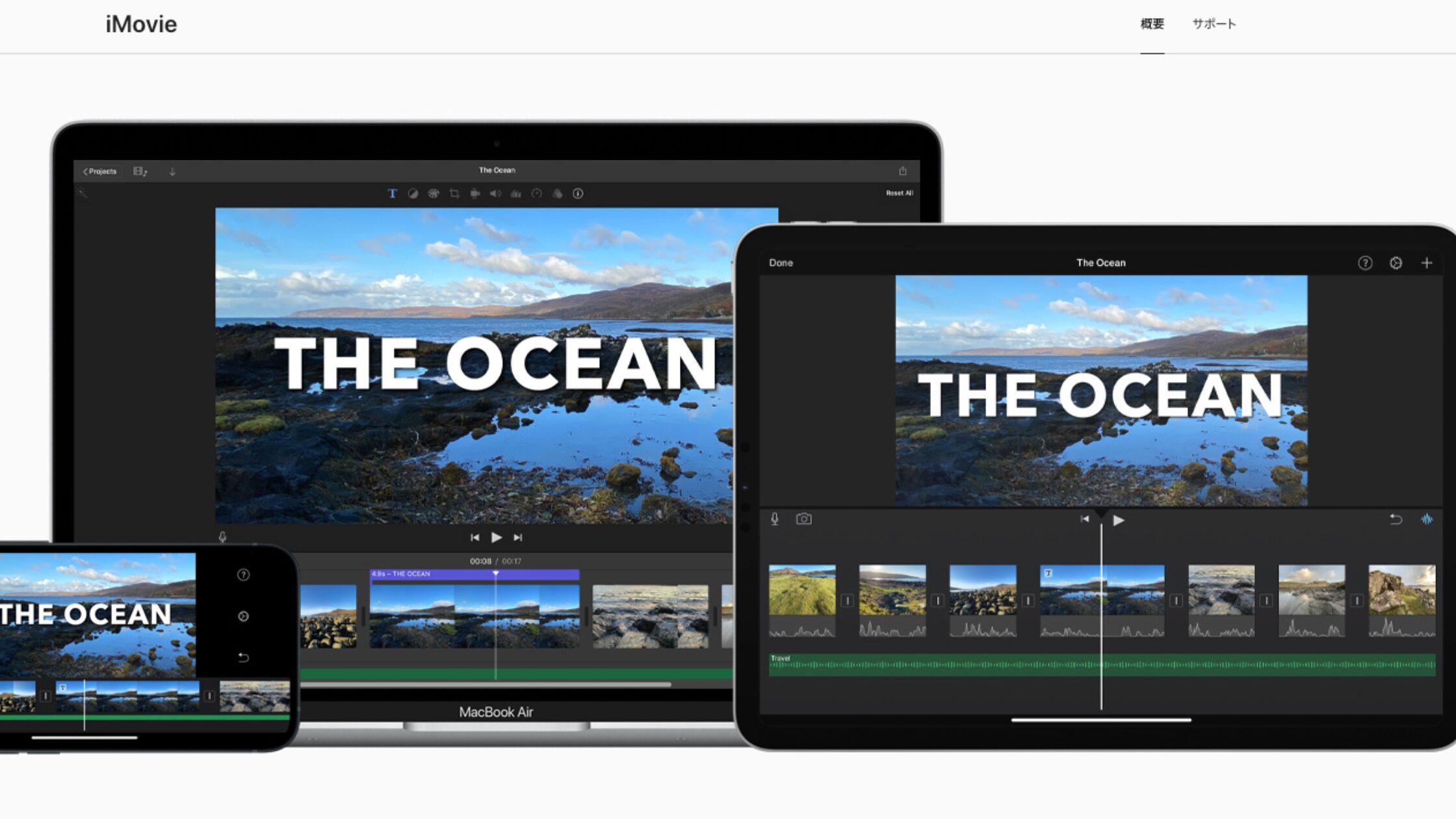
iMovieは、Appleが無料で提供する動画編集ソフトです。macOSやiPhoneに標準で入っており、初心者でも簡単に使えます。
メリット
Apple製品なら無料(追加費用なし)で使え、操作もシンプルな点が魅力です。直感的な画面で、カット・トリミングやテロップ挿入、BGM追加がすぐにできます。
無料版でも透かしや機能制限はなく、作った動画の商用利用も可能。iPhoneで撮った動画をmacOSで仕上げるといった連携も、スムーズでしょう。
注意点
Mac・iOS専用で、Windowsでは使えません。また、ソフト自体は商用利用できますが、内蔵のBGMや効果音は利用規約上、個人で楽しむ非商用の用途に限られます。
仕事の動画でBGMを使うなら、商用利用できる音源を別途用意すると安心です。シンプルさが魅力の反面、トラックを細かく重ねる編集や高度な演出には向かない側面もあります。
凝った動画を作りたくなったら、無料の範囲を超えて有料ソフトへ移行する形になるでしょう。
対象ファイル形式
MP4・MOV(QuickTime)など、主要な動画形式に対応します。書き出しもMP4などに対応し、4K出力も可能。Apple製品同士の相性が良い点も特徴です。
iMovieの基本情報
| 対応OS | Mac / iOS(標準搭載) |
|---|---|
| 無料でできる範囲 | 4K書き出しを含むすべての機能(有料版なし) |
| 透かしロゴの有無 | なし |
| 商用利用 | 可能(内蔵のBGM・効果音は個人利用の範囲に限定) |
| こんな人におすすめ | macOSユーザーで、まず無料で簡単に始めたい初心者 |
動画編集ソフトの選び方・比較ポイント
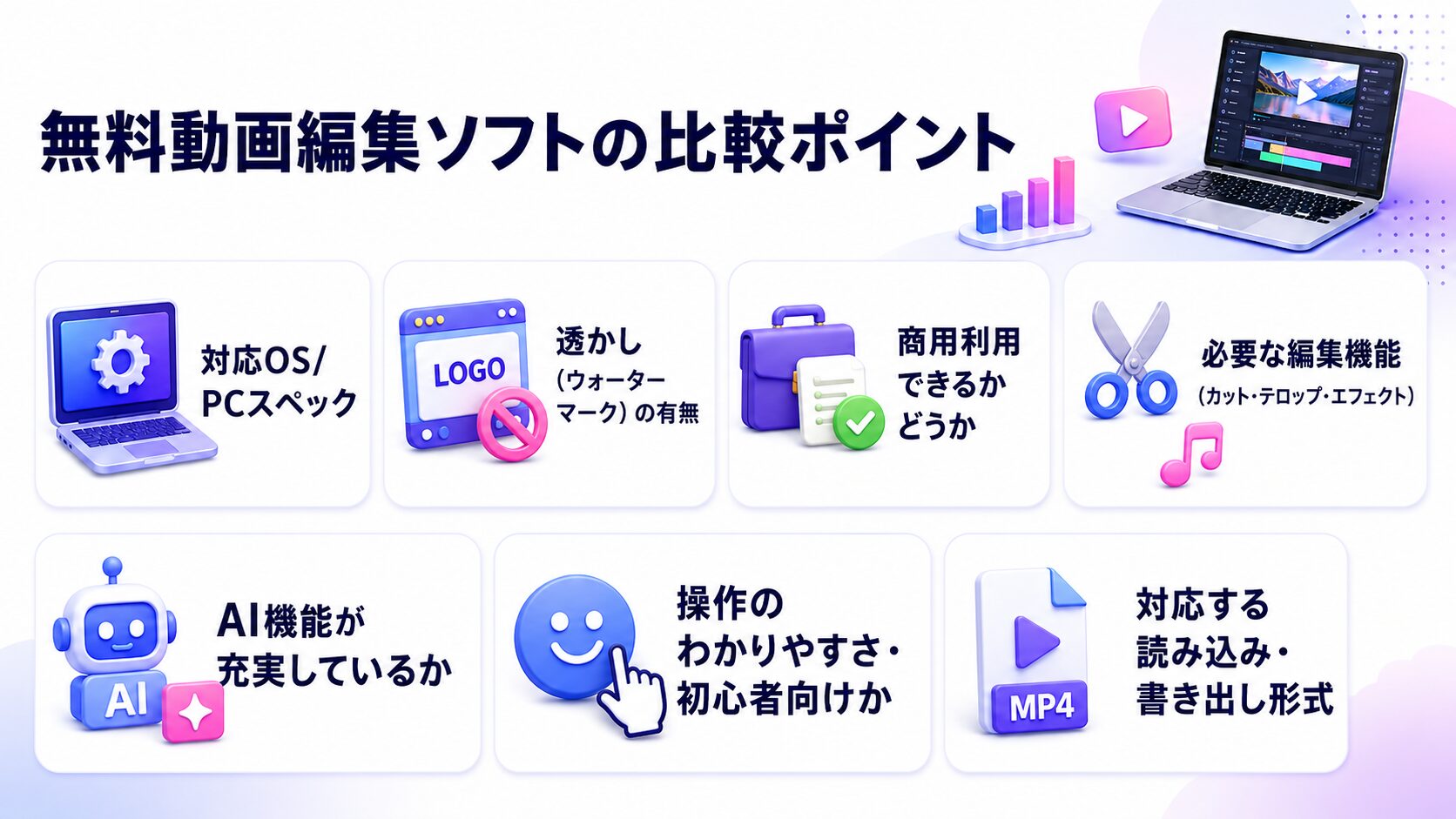
動画編集ソフトの無料版は種類が多く、どれを選べばいいか迷いがちです。ここでは、対応OSや透かしの有無など、自分に合う動画編集ソフトを見つけるための7つのポイントを紹介します。
対応OS/PCスペック
まず確認したいのが、自分のパソコンで使えるかどうかです。動画編集ソフトには、Windows専用、macOS専用、その両方に対応したものがあります。気に入ったものがあっても、OSに対応していなければ使えません。
WindowsとMac両対応の動画編集ソフトなら、買い替えても同じ環境を続けられます。人気の動画編集ソフトでも、片方にしか対応していないことがあるため、忘れずにチェックしましょう。
ただ、対応OSであることが確認できても、それだけでは安心できません。
あわせて次の2つを確認しておくことがおすすめです。
1つ目は、OSのバージョン。対応OSでも、バージョンが古いとインストールや動作に不具合が生じ、設定を変更しても起動できないことがあります。無料版も含めて、公式サイトに記載されている動作環境まで見ておくと確実です。
2つ目は、パソコンのスペック。動画編集はパソコンに負荷のかかる作業なので、無料の動画編集ソフトを快適に使用するために必要なPCスペック(CPU・メモリなど)を満たしているかは重要なポイントです。
スペックが足りない場合、編集中に画面の動きがカクついたり、プレビューの再生が引っかかったり、書き出し速度が極端に遅くなったりします。
前述した動作環境のページには、一般的に必要なメモリなどの目安が書かれているので、手持ちのパソコンのスペックと照らし合わせてみましょう。
透かし(ウォーターマーク)の有無
透かしとは、書き出した動画に表示される動画編集ソフトのロゴのことです。無料の動画編集ソフトの中には、この透かしが入るものがあります。
画面の隅にロゴが残ると、どうしても動画の印象は悪くなってしまいます。特に仕事や商品の宣伝に使う動画では、透かしは避けたいところでしょう。
無料の動画編集ソフトでも、透かしの入らないものは珍しくありません。商品やサービスのPR動画を作るなら、ロゴの残らない動画編集ソフトを選ぶと安心でしょう。
商用利用できるかどうか
作った動画を仕事や宣伝に使うなら、商用利用ができるかの確認は欠かせません。無料の動画編集ソフトには、個人利用は自由でも、商用利用には条件が付くものがあります。
ソフト本体はOKでも、内蔵の音楽やフォントに制限があるケースも。知らずに使うと、思わぬトラブルにつながりかねません。
仕事で使う予定があるなら、動画編集ソフトと素材それぞれの利用条件を、事前にしっかりチェックしておきましょう。
必要な編集機能(カット・テロップ・エフェクト)
作りたい動画を作成するために必要な機能がそろっているかも大切な基準です。最低限そろえておきたいのが次の3つです。
- 不要な部分をカットする機能
- テロップを入れる機能
- 場面を彩るトランジション・エフェクト機能
この3つがあれば、無料でもある程度のクオリティの動画は作れます。
凝った演出をしたい場合には、合成や細かい色調整ができるソフトを選ぶのも一つの手ですが、必ずしも機能が豊富なものが良いとは限りません。
カットやテロップだけで十分なら、シンプルな動画編集ソフトのほうが扱いやすいケースもあります。
AI機能が充実しているか
最近はAI機能が充実している動画編集ソフトも数多く登場しています。
AI機能が必須というわけではありませんが、これらが充実していれば、編集効率を高めることが期待できます。
とくに一人で何本も投稿する人ほど、その効果を実感しやすいでしょう。
注目したいのは、次のような機能です。
- 音声を自動で文字にする「自動字幕(文字起こし)」
- 話していない無音部分を自動で見つけてカットする機能
- 原稿を読み上げてナレーションを作るAI音声
- 写真や素材を選ぶだけで動画の形にする自動編集・テンプレート
たとえばCapCutは自動字幕や背景の切り抜き、ClipchampはAI字幕・無音部分のカット・AI音声読み上げなどを無料で使えます。
手作業だと時間のかかる字幕入れも、無料で使える自動字幕機能があればぐっと短時間で仕上げられます。
ただし、無料で使えるAI機能には、回数や長さに上限が設けられていることも。
無料版で試してみて使いづらさを感じる場合には、有料版に切り替えることも検討してみてください。
操作のわかりやすさ・初心者向けか
動画編集が初めてなら、操作のわかりやすさを重視しましょう。高機能でも、画面が複雑だと無料版であっても使いこなせず、挫折してしまうことがあります。
初心者向けの動画編集ソフトは、画面がシンプルで、直感的に操作できるよう作られています。一方、プロ向けの動画編集ソフトは機能が多く、慣れるまで時間がかかりがちです。
日本語の解説が多い動画編集ソフトを選べば、分からないことも調べながら進められるでしょう。まずは扱いやすいものから始めるのがおすすめです。
無料の動画編集ソフトなら気軽に試せるので、いくつか触ってみて、直感的に使えると感じたものを選んでみてください。
対応する読み込み・書き出し形式
動画のファイルには、MP4をはじめとする、いくつかの「形式(種類)」があります。
ソフトによって扱える形式は少しずつ違うので、自分の使い方に合うかを見ておくと安心です。
確認したいのは、次の2つです。
- 撮影した動画や手持ちの対応ファイル・素材を取り込めるか
- 編集した動画を、投稿先に合った形式で保存(書き出し)できるか
上記はとても重要ですが、難しく考える必要はありません。
YouTubeやSNSへの投稿は、MP4という形式が定番で、ほとんどのソフトがこのMP4に対応しています。
普通の使い方なら、まず困ることはないでしょう。
気をつけたいのは、無料の動画編集ソフトの中に、出力フォーマットや対応解像度が限られているものがある点です。
「高画質で残したい」「決まった形式で書き出したい」といった希望があるなら、対応ファイル形式をダウンロード前に確かめておくと安心です。
動画編集ソフトの無料版と有料版の違い
ここでは、動画編集ソフトの無料版と有料版の違いについて解説していきます。それぞれの特徴をチェックし、自分に合う動画編集ソフトを見つけるための参考にしてみてください。
| 項目 | 無料ソフト | 有料ソフト |
|---|---|---|
| 料金の目安 | 0円〜(一部に有料版あり) | 月額料金または買い切り料金として数千円〜数万円 |
| 使える機能の幅 | • カット・テロップ・BGM追加など基本編集は一通り可 • AI自動編集・カラーグレーディング・モーショングラフィクスなどは制限あり | • AI編集・複数カメラ同期・高度なエフェクトまで対応 • プロ現場で使われる機能もフル搭載 |
| 書き出し品質・対応形式 | • 無料でも4K書き出しに対応するソフトが多い(DaVinci Resolve・iMovie・Shotcutなど) • 一部に解像度の上限あり(Lightworks=720p、Clipchamp=1080p) • フォーマット(出力形式)はMP4が中心 | • 4K・8K・ProRes・RAW形式など高品質・多形式に対応 • 配信先に合わせた細かな設定も可能 |
| サポート・更新頻度 | • 個人開発・コミュニティ主体のソフトはサポートが限定的(フォーラムや解説記事が頼り) • Clipchamp・iMovieなど企業提供のソフトには公式サポートあり | • メーカーによる公式サポート(チャット・電話)あり • 定期的なアップデートとバグ修正が保証される |
| 商用利用のルール | • ソフト本体は商用利用できるものが多い • 内蔵の音楽・テンプレートは個別にライセンス確認が必要なケースあり | 同梱素材・テンプレートも含めて商用利用OKが明記されているものが多い |
使える機能の幅
無料の動画編集ソフトでも、カット、テロップ、BGM追加といった基本的な編集はひと通りできます。個人の動画やSNS投稿なら、無料版でも困る場面は少ないでしょう。
一方、高度な合成や細かい色調補正、AIを使った自動編集などは、有料の動画編集ソフトのほうが充実しています。
動画編集ソフトの無料版では機能が一部制限されたり、有料版へのアップグレードを求められたりするケースも。
まずは完全無料で始めて、物足りなくなったら有料を検討する。そのような流れがおすすめです。
書き出し品質と対応形式
作った動画を保存することを「書き出し(エクスポート)」と呼びます。無料の動画編集ソフトの中には、書き出せる画質や形式に制限があるものも少なくありません。
たとえば、フルHDや4Kに対応せず、画質が抑えられるケース。対応する出力フォーマットが限られ、思ったフォーマットで書き出せないケースも想定されます。
有料の動画編集ソフトなら、高画質・多フォーマットの書き出しに幅広く対応するのが一般的です。
一方、無料版でも4Kに対応する動画編集ソフトは増えています。高画質・高解像度で残したい場合は、選ぶ前に書き出しの仕様をチェックしておくと安心です。
サポートとアップデート
有料ソフトは、メールやチャットでの公式サポートが用意されていることが多く、困ったときに頼れます。
機能改善のアップデートも定期的に行われ、長く安心して使えるでしょう。
これに対し、無料の動画編集ソフトはサポートが限定的なことがほとんど。
トラブルが起きた時に、公式の説明や実際に使っている人が発信する情報を見て、自分で解決する必要があります。
無料であっても希望者が多ければ定期的にアップデートされるものもありますが、こうした対応がずっと続く保証はありません。
商用利用のルール
動画を仕事や宣伝に使うことを「商用利用」と呼びます。
無料の動画編集ソフト本体は商用利用OKでも、ソフトに内蔵された音楽・フォント・テンプレートには、異なる条件が設定されている場合があります。
知らずに使うと規約違反のリスクがあり、無料だからといって油断は禁物です。有料ソフトは商用利用の範囲が明確なものが多く、ビジネスでも安心して使えます。
仕事で使う場合は、ソフト本体と素材それぞれの利用条件を、事前に必ず確認してください。
無料の動画編集ソフトを使うメリット
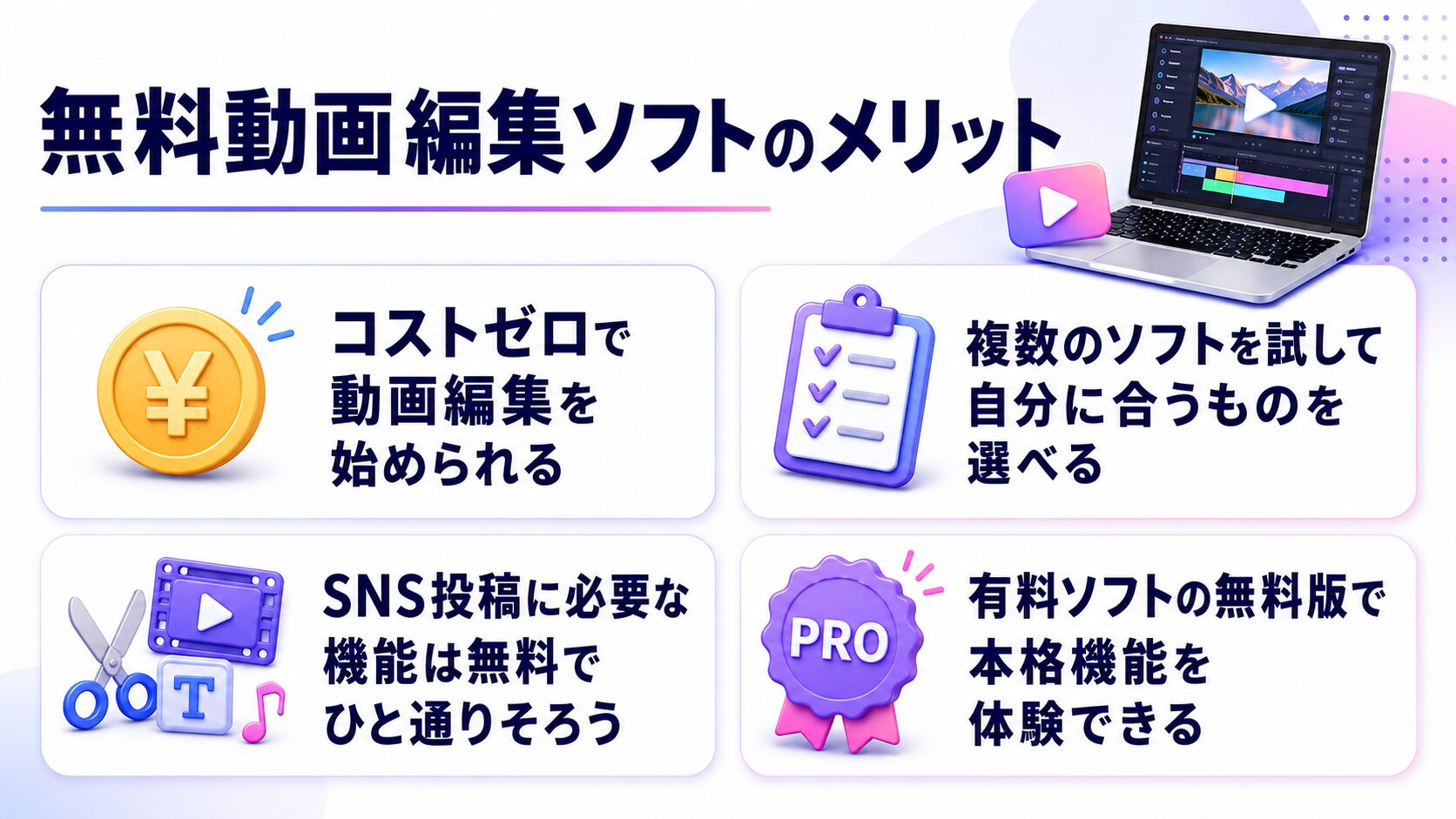
ここからは、動画編集ソフトを無料で使うメリットを見ていきましょう。
コストゼロで動画編集を始められる
最大のメリットは、初期費用をかけずに無料で動画編集を始められる点です。
これから「YouTubeやSNSで発信していきたい人」や「動画編集者を目指したい人」「動画編集の勉強をしたい人」にとって、最初の一歩のハードルがぐっと下がります。
YouTubeの収益化(動画広告の収益化)には、登録者1,000人に加えて、直近12か月の総再生時間4,000時間か、直近90日間のショート動画視聴1,000万回のいずれかを満たす必要があります。
ここに届くまでには、一定の投稿期間が必要です。つまり、始めてすぐに収益が出るわけではありません。
出典:YouTube ヘルプ – YouTube パートナー プログラムの概要と利用資格
その「稼げるようになるまでの助走期間」に、毎月の料金を払い続けるのは負担が大きいもの。
無料の動画編集ソフトなら、まだ収益がない段階でも料金をかけずに投稿を続けられます。
今は、スマホ1台で無料で撮影から編集・投稿まで完結するショート動画が、初心者の入り口として主流です。
まずは無料の動画編集ソフトで投稿に慣れ、チャンネルが育って本格的に取り組む段階になってから、有料の動画編集ソフトを検討するのがおすすめです。
複数のソフトを試して自分に合うものを選べる
無料なら、いくつもの動画編集ソフトを気軽に試せます。
動画編集ソフトの操作画面や使い心地はものによって異なります。実際に触ってみないと、自分に合うかどうかは分かりません。
有料の動画編集ソフトを買ってから「思っていたのと違った」となれば、その料金が無駄になってしまいます。
その点、無料の動画編集ソフトなら、合わなければ別のものに乗り換えるだけ。無料なら、実際に複数の動画編集ソフトを使い比べることで、最も自分に合うものを見つけられるでしょう。
SNS投稿に必要な機能は無料でひと通りそろう
最近の動画編集ソフトは、カット・トリミング・テロップ・BGM・エフェクト・トランジションといった基本機能に加え、AIによる自動字幕(文字起こし)まで無料で使えるものが増えています。
2026年のショート動画は、音声をオフにしたり音量を小さくして見る人にも伝わるよう、話した内容をすべて文字にする「フルテロップ」が定番です。
弊社の支援実績でも、フルテロップを取り入れた動画は最後まで見られやすい傾向があります。
テロップを手動でつけるのは手間がかかりますが、CapCutなどの無料動画編集ソフトならAIが自動で文字起こししてくれます。
SNS投稿やYouTube向けの動画なら、無料でもいまのトレンドに沿った編集が十分にできるということです。
まずは無料の動画編集ソフトで基本操作とAI機能に慣れ、投稿本数が増えてAIの利用回数や一部機能の制限が気になってきたタイミングで、有料の動画編集ソフトを検討するのがおすすめです。
有料ソフトの無料版で本格機能を体験できる
有料の動画編集ソフトの中には、機能を絞った無料版を提供しているものがあります。
これを使えば、プロ向けの動画エディターの操作感を無料で体験できます。
無料版で基本を覚えておけば、将来有料版へ移る際もスムーズ。無料版から始めることで、いきなり購入するよりリスクを抑えて始められるでしょう。
本格的な編集に興味がある人は、こうした無料版から試してみることで、有料版の必要性を無料のうちに見極められます。
無料の動画編集ソフトを使うデメリット
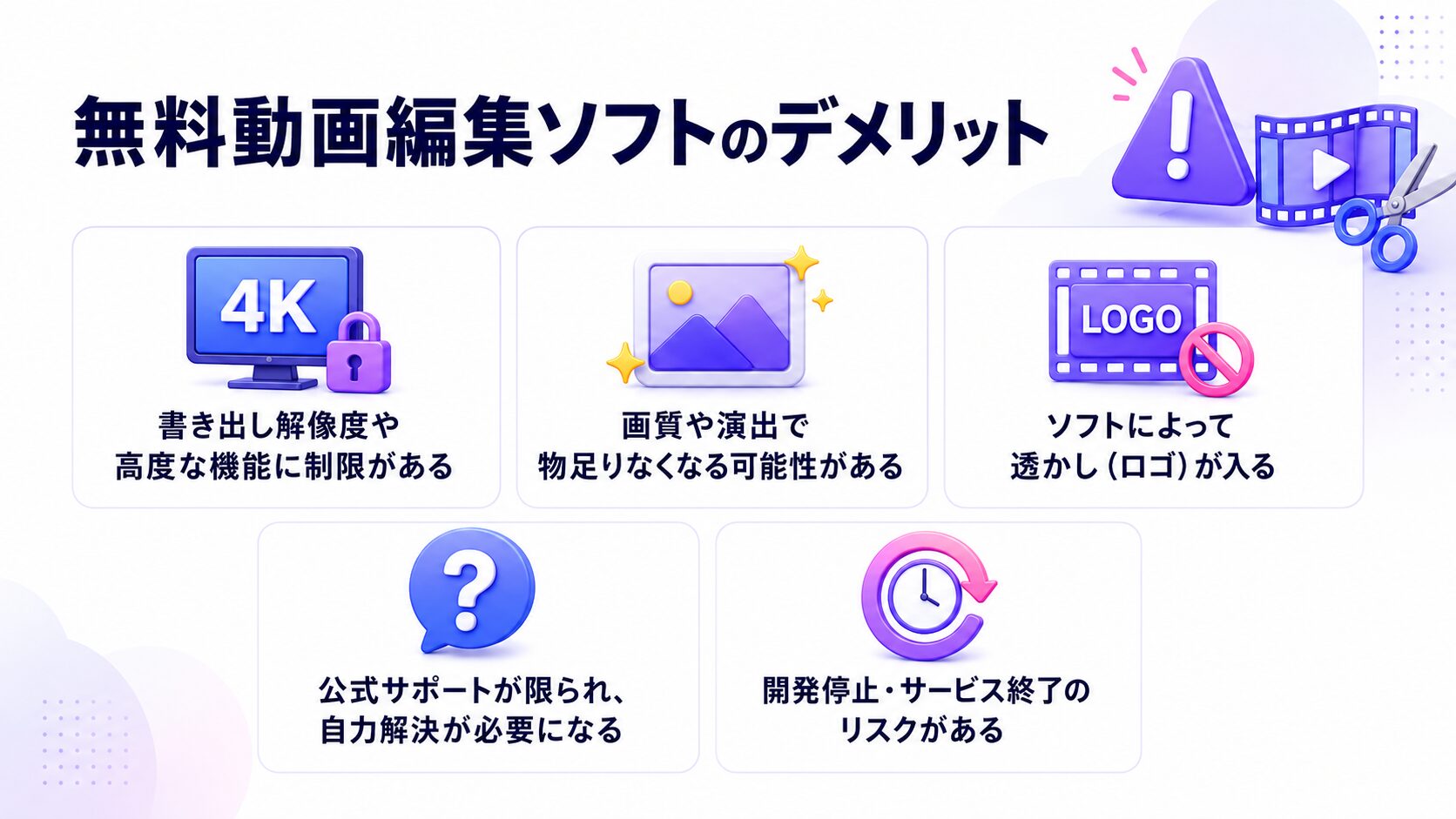
ここまで解説してきたように、無料の動画編集ソフトでも一定のクオリティを担保したYouTubeやSNS動画を作れます。
ただ、有料の動画編集ソフトと比べると機能や品質の制限、サポートの少なさといった弱点があるのも事実です。
自分の目的に合った動画編集ソフトを選ぶためには、デメリットもあらかじめ把握しておくことが重要です。
書き出し解像度や高度な機能に制限がある
無料の動画編集ソフトでは、書き出せる画質や使える機能に制限がある場合があります。対応解像度がフルHDや4Kに届かないケースがあり、画質に満足できない人もいるかもしれません。
高度なエフェクトやAI機能が、有料版限定になっているケースもあります。基本的な動画編集は無料でも十分対応できますが、こだわった動画を作ろうとすると物足りなさを感じる可能性もあります。
どこまで無料でできるかは、動画編集ソフトごとに事前の確認が欠かせないでしょう。
画質や演出で物足りなくなる可能性がある
YouTubeやSNS投稿用に動画を作成したい場合、最初は無料で十分でも、投稿を重ねて見栄えにこだわり始めると、物足りなさを感じる可能性もあります。
「4K高画質での書き出しがしたい」「凝った合成やトランジションを入れたい」「AI自動字幕をもっと回数多く使いたい」このようにクオリティを追求したくなった時は、有料版に切り替えるのも選択肢の一つです。
ソフトによって透かし(ロゴ)が入る
一部の動画編集ソフトでは、書き出した動画にロゴ(透かし)が入ります。
画面の隅にロゴが表示されると、見栄えが悪く、YouTubeやSNS、仕事の動画としては使いにくいです。
透かしを消すには、有料版への切り替え料金が発生することも少なくありません。
とはいえ、すべての動画編集ソフトに入るわけではなく、透かしなしで無料で使えるものも多くあります。
仕事など明確な動画の使用目的がある場合には、透かしの有無は必ずチェックしておきましょう。
公式サポートが限られ、自力解決が必要になる
無料の動画編集ソフトの場合、公式サポートがあまり充実していないケースが多いです。
そのため、トラブルが起きたときは、公式の説明やネット上の情報を頼りに、自分で解決する必要があります。
英語の情報しかない動画編集ソフトもあり、無料サポートが限られる点は初心者には少しハードルが高いかもしれません。
困ったときに手厚いサポートを求めるなら、有料の動画編集ソフトのほうが安心といえるでしょう。
開発停止・サービス終了のリスクがある
無料の動画編集ソフトは、ある日突然、アップデートやサービス提供が終了してしまうリスクがあります。特に個人が開発している動画編集ソフトは、その傾向が強いです。
実際、日本で長く使われてきたAviUtlは、近年に最新版が登場しているものの、約6年間更新が止まっていました。
使い慣れた無料の動画編集ソフトが急に使えなくなれば、別の動画編集ソフトを一から覚え直すことになります。
仕事等で長く使う予定なら、選ぶ前に次の3点を確認しておくと安心です。
- 無料版の最終アップデートが直近1年以内かどうか
- ユーザーが多く解説記事も充実しており、困ったときに情報を見つけやすいか
- 企業が運営しているかどうか
拡張性や自由度が高い個人開発のソフトも魅力的ですが、更新が止まるリスクは頭の片隅に置いておきましょう。
特に2026年は、AI自動字幕や自動カットといった機能が急速に進化しており、更新が続いている無料の動画編集ソフトほど最新のトレンド編集に対応しやすい状況です。
裏を返せば、更新が止まった動画編集ソフトは、AIの進化の波から取り残されていきます。無料の動画編集ソフトを長く使用する予定がある場合には、開発が続いているかは要チェックです。
動画編集ソフト(無料)の基本的な使い方
ここでは、動画編集ソフトの基本的な使い方を、無料から始められる6ステップで解説します。
動画編集ソフトが違っても、おおまかな手順は共通しているので、参考にしてみてください。
動画・画像素材をソフトに取り込む
最初のステップは、編集したい動画や写真を動画編集ソフトに読み込むことです。多くの動画編集ソフトでは、ファイルをドラッグ&ドロップするだけで取り込めます。
このとき、YouTubeショートやSNS向けの縦型動画を作るなら、編集を始める前にプロジェクトを縦型(9:16)に設定しておくのがおすすめです。
あとから画面サイズを変えると作り直しになりがちですが、最初に形を決めておくとスムーズに進みます。
読み込んだ素材は「タイムライン」と呼ばれる帯に並べて再生しながら編集していきます。撮影した動画はもちろん、写真や音楽ファイルも素材として使えます。
カット・トリミングで不要部分を削除する
取り込んだら、いらない部分を切り取る作業に入ります。これがカット編集です。
動画の長すぎる箇所や、失敗した部分を削ると、テンポの良い動画に仕上がります。タイムライン上で切りたい位置を指定し、不要な部分を削除するのが基本の流れ。
前後を整える微調整は「トリミング」と呼びます。無料の動画編集ソフトでも、再生して確認しながら、見ている人を飽きさせないよう思い切って余分な部分を削るのがコツです。
テロップ・字幕を入れる
次は、画面に文字を挿入していきます。この文字を「テロップ」や「字幕」と呼びます。
話している内容を文字にすると、音声なしで再生しても伝わりやすくなります。強調したい言葉を大きく表示すれば、動画にメリハリも生まれるでしょう。
多くの動画編集ソフトでも、文字の大きさや色、表示位置を自由に変更できます。見やすさを意識して、読みやすいフォントと配色を選んでください。
BGM・効果音を追加する
動画にBGMや効果音を挿入すると、雰囲気がぐっと良くなります。BGMは、動画全体の印象を決める大切な要素。
明るい曲、落ち着いた曲など、内容に合わせて選びましょう。場面の切り替わりや強調したい場面に効果音を挿入すると、動画にアクセントが付きます。
ただし、基本的に音楽には著作権があります。無料の動画編集ソフトに付属するBGMにも著作権があるため、商用利用する場合は利用が許可された音源を使うよう注意してください。
色調補正・エフェクトで仕上げる
映像の色合いを整える作業を「色調補正」と呼びます。明るさや色味の補正を加えると、動画の印象が見違えるほど良くなります。
無料版でも暗く撮れた映像を明るく補正したり、全体の色を統一したりと、効果はさまざまです。さらにエフェクトやトランジションを加えれば、場面転換や演出に変化を付けられます。再生速度の調整も、ここで行うと仕上がりの完成度が高まります。
やりすぎると不自然になるため、ほどよく使うのが大切。仕上げのひと手間で、動画の完成度が上がるでしょう。
動画を書き出す(エクスポートする)
最後に、完成した動画を無料で書き出して1本のファイルとして保存します。この作業を「書き出し」または「エクスポート」と呼びます。書き出すときは、画質や保存形式を選びましょう。
YouTubeやSNSに投稿するなら、MP4フォーマットが一般的。画質を高くするとファイルは大きくなり、書き出しにも時間がかかります。
用途に合ったフォーマットと設定を変更して保存すれば、動画編集は完了です。
無料の動画編集ソフトに関するよくある質問
無料動画編集ソフトでも透かし(ロゴ)なしで書き出せますか?
はい、透かしなしで書き出せる無料の動画編集ソフトは数多くあります。DaVinci ResolveやShotcut、iMovieなどは、無料でもロゴが入りません。
一方、一部の動画編集ソフトでは、プレミアム素材を使うと透かしが入ったり、書き出しができなくなったりすることもあります。仕事で使うなら、透かしの有無を事前にチェックしておくと安心です。
無料の動画編集ソフトは商用利用できますか?
多くの無料動画編集ソフトは、商用利用が可能です。ただし、ソフト本体がOKでも、内蔵の音楽・フォント・テンプレートには制限がある場合があります。
特にCapCutなどは、素材ごとの利用条件に注意が必要です。仕事で使う際は、動画編集ソフトと素材それぞれの規約を、確認するようにしましょう。
WindowsとMacに最初から入っている無料の動画編集ソフトはありますか?
あります。Windows 11にはClipchamp、macOSにはiMovieが標準で搭載されています。どちらも無料で、インストールの手間なくすぐ使えるのが魅力。
初めて動画編集をする人は、まずこの標準の動画編集ソフトから試してみるのがおすすめです。
初心者に一番おすすめの無料動画編集ソフトはどれですか?
操作のしやすさを重視するなら、macOSユーザーにはiMovie、WindowsユーザーにはClipchampが向いています。
SNS向けの動画作成なら、CapCutも手軽。本格的に学びたい人は、無料でも高機能なDaVinci Resolveに挑戦する価値があります。目的に合わせて選びましょう。
無料の動画編集ソフトは安全ですか?(ウイルスは大丈夫ですか?)
公式サイトや正規のストアから無料でダウンロードすれば、基本的に安全です。
問題は、非公式サイトから入手した場合。ウイルスが仕込まれている恐れがあります。
必ず公式の配布元からダウンロードしてください。提供元がはっきりしない動画編集ソフトは、避けるのが無難です。
スマホ(iPhone・Android)でも使える無料アプリはありますか?
あります。CapCutはスマホアプリ版も無料で人気があり、iPhone・Androidの両方で使えます。
iPhoneなら、iMovieのアプリ版も無料。スマホだけで、撮影から編集、投稿まで完結できます。
無料で手軽に始めたい人は、スマホアプリから試すのも良いでしょう。
まとめ
本記事では、無料動画編集ソフトのおすすめ12本を、対応OS別に紹介しました。どれも無料で始められるため、まずは気軽にダウンロードして試してみてください。
無料の動画編集ソフトを選ぶ際は、対応OS・透かしの有無・商用利用の可否を基準にすると失敗が少ないでしょう。まずは気になる無料動画編集ソフトを実際に試して、自分に合うものを見つけてください。
また弊社・株式会社Lumiiでは、企業とトップ動画クリエイターを直接マッチングすることで、業界相場の1/3以下の価格で動画制作・映像制作を行っています。無料の動画編集ソフトでは対応しきれない高品質な動画が必要な場合は、ぜひご活用ください。「無料の動画編集ソフトでは手が回らない」「プロのクオリティで動画を作りたい」という場合には、ぜひお気軽にご相談ください。
予算を抑えてハイクオリティな動画を制作できるため、ご興味がありましたら、本サービスの詳細もご覧ください。