本記事では、YouTubeチャンネルの作成・開設方法と、YouTubeチャンネル作成時の注意点について解説します。
これからYouTubeチャンネルを作成・開設する方に知っておいてもらいたい情報を解説しているので、ぜひ最後までご覧ください。
無料相談を実施中

YouTubeチャンネルの作成方法・開設方法
YouTubeチャンネルを作成・開設する方法は大きく分けて、パソコンを使用する方法とスマホを使用する方法の2種類があります。
それぞれの作成・開設方法について詳しく開設します。
パソコンでYouTubeチャンネルを作成・開設する方法
パソコンでYouTubeチャンネルを作成・開設する際には、以下のステップに沿って進めましょう。
- ステップ1:Googleアカウントの作成
- ステップ2:YouTubeチャンネルの作成
- ステップ3:チャンネルのカスタマイズ
それぞれのステップについて解説します。
ステップ1:Googleアカウントの作成
まずはGoogleアカウントの作成を行いましょう。
Googleアカウントをすでにお持ちの場合には、「ステップ2:YouTubeチャンネルの作成」に進みましょう。
Googleアカウントがない場合には、以下URLにアクセスして、必要項目を埋めながらアカウントを作成しましょう。
https://support.google.com/accounts/answer/27441?hl=ja
ステップ2:YouTubeチャンネルの作成
Googleアカウントを作成できたらYouTubeにアクセスします。
画面右上のアイコンをクリックし、「チャンネルを作成」をクリックします。
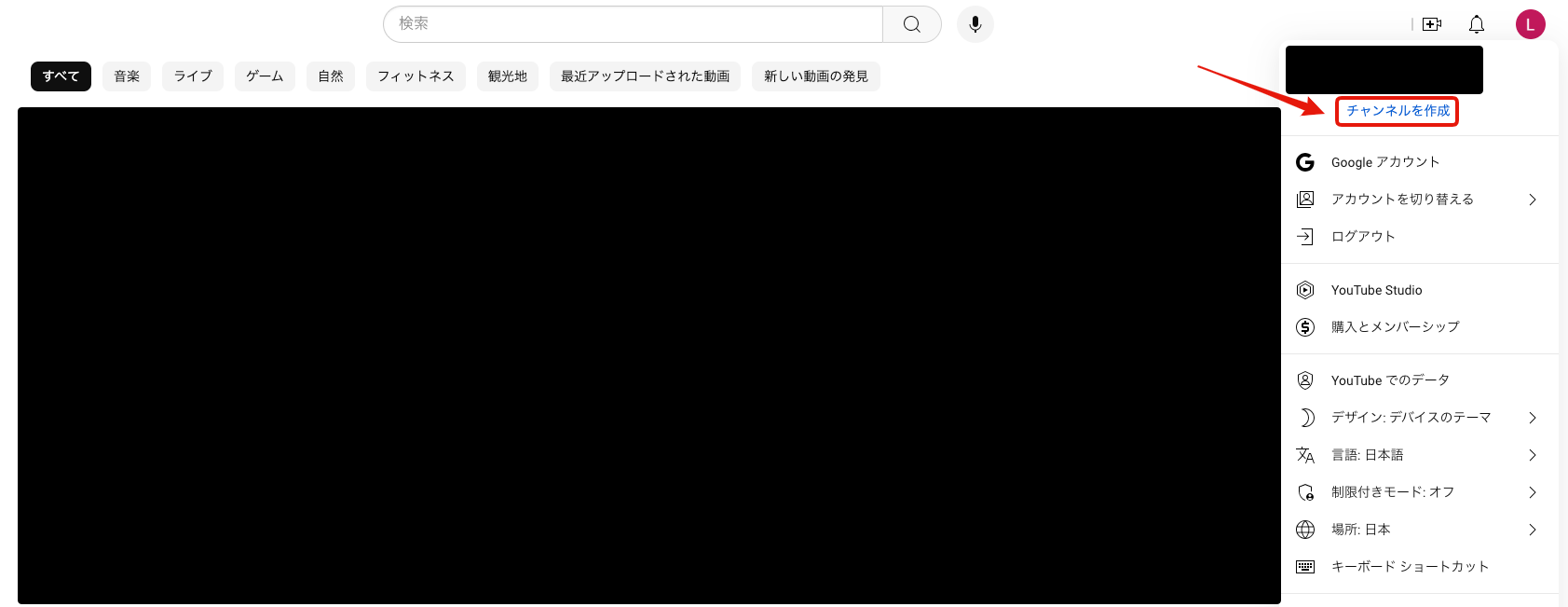
チャンネル名とハンドル(アカウント名)を入力して、「チャンネルを作成」をクリックします。
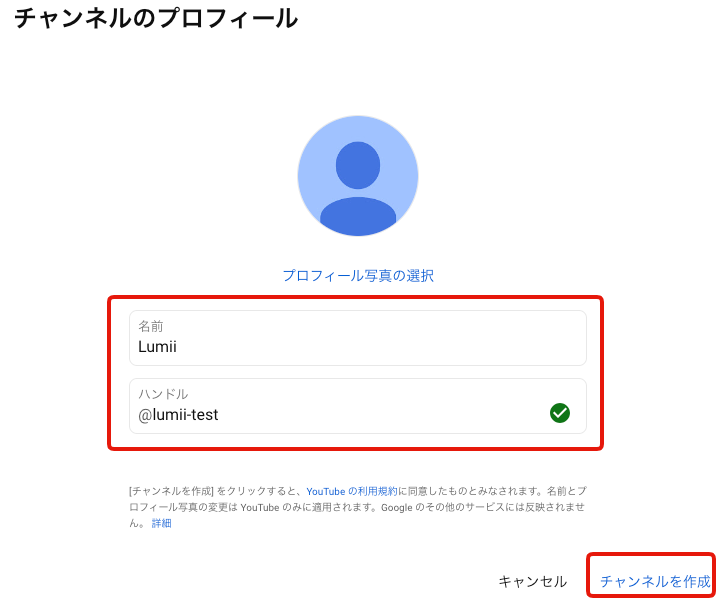
これでYouTubeチャンネルの作成は完了です。
ステップ3:チャンネルのカスタマイズ
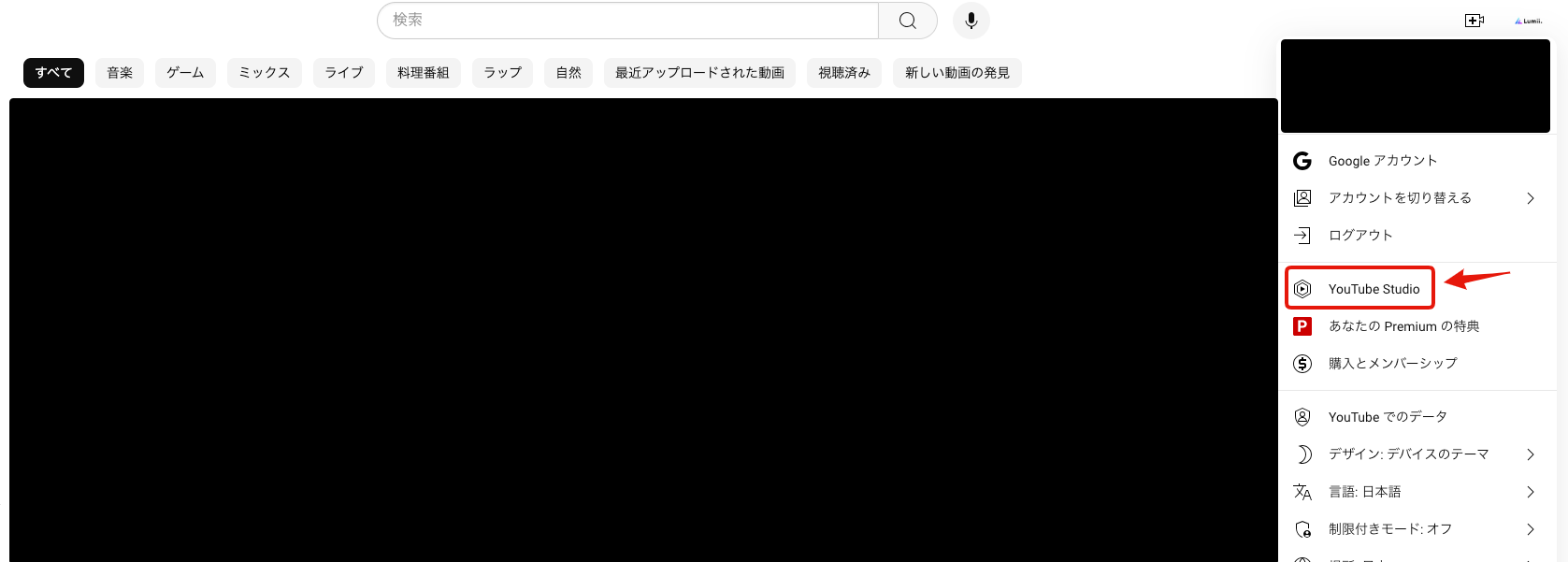
続いて、画面右上のアイコンをクリックして、「YouTube Studio」をクリックします。
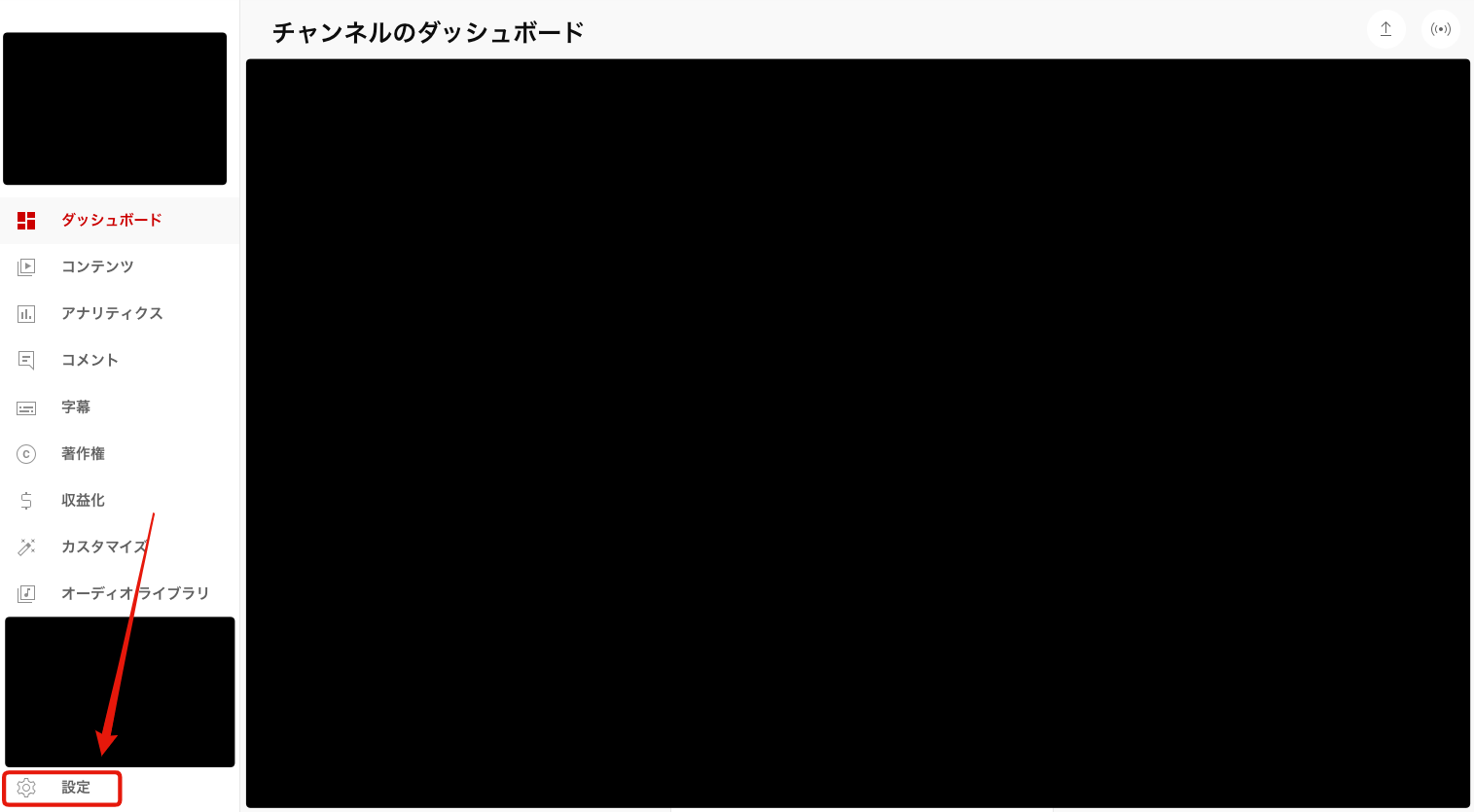
左サイドバーから「設定」をクリックします。
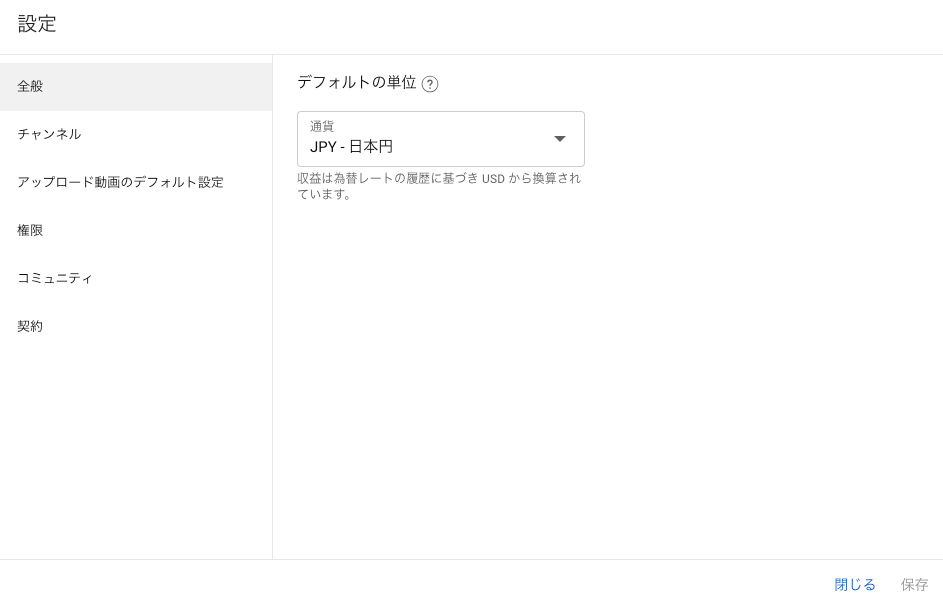
通貨や居住地、キーワード、動画のデフォルト設定などが可能です。自社の状況に合わせて情報を入力しましょう。
情報や素材などが揃っている場合には、左サイドバーの「カスタマイズ」から、YouTubeチャンネルのホームや、アイコン、バナー、透かし、チャンネル情報を設定できます。まだ情報や素材がない場合には、後から設定すれば問題ありません。
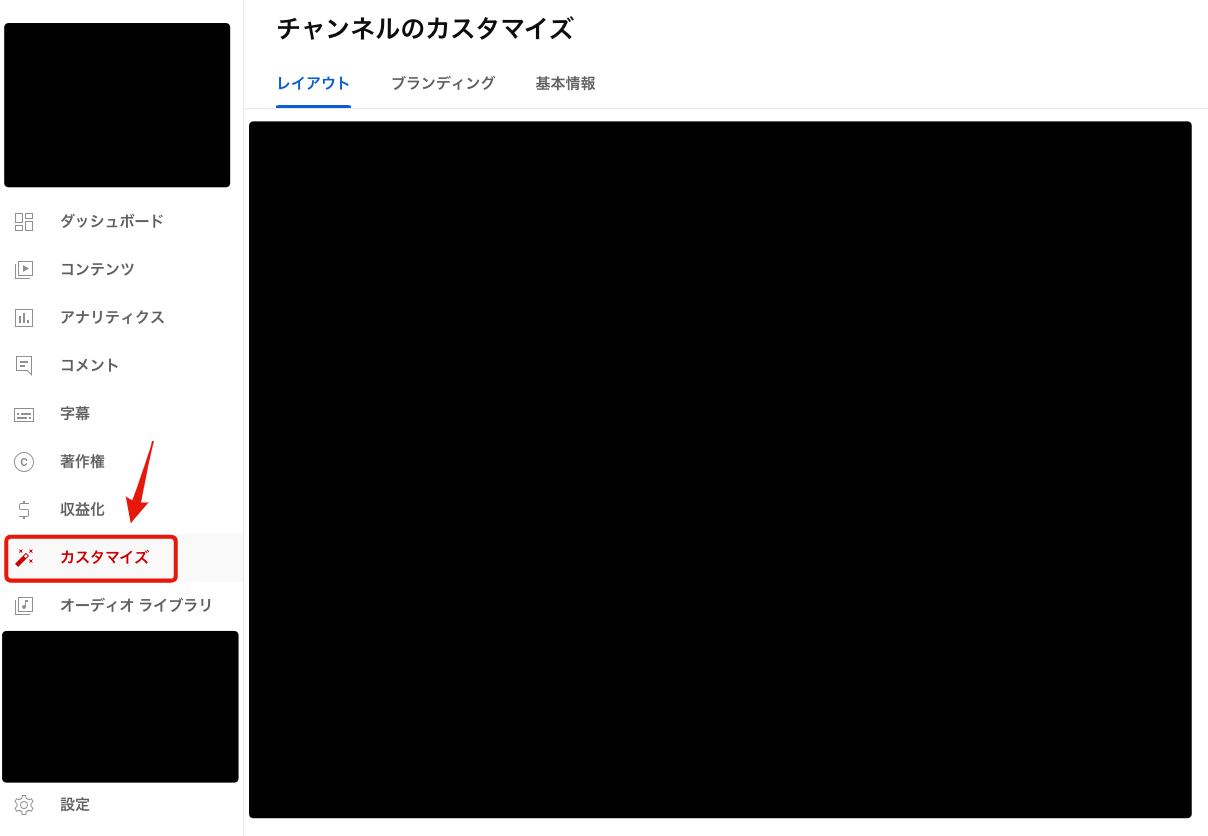
パソコンを使用してYouTubeチャンネルを作成・開設する方法は以上です。
なお弊社が企業チャンネルの立ち上げでおすすめしているのは、動画を投稿する前に「カスタマイズ」内のチャンネル説明を埋めておくことです。
初めて動画にたどり着いた視聴者は、その動画が信頼できる情報かを判断するためにチャンネルを確認します。
このとき何を発信しているチャンネルなのかが分からないと、登録にも次の動画の視聴にもつながりません。
どんな会社が、誰に向けて、何をテーマに発信しているのか。この3点を短く記載しておくだけでも、初回の訪問者に対する印象は変わります。
スマホでYouTubeチャンネルを作成・開設する方法
スマホの場合には、SafariやGoogle Chromeなどのブラウザ上から、パソコンを使用した方法と同じ手順でYouTubeチャンネルの作成・開設が可能です。
スマホのYouTubeアプリからはYouTubeチャンネルの作成・開設ができないため、注意が必要です。
複数のYouTubeチャンネルを作成・開設する方法
YouTubeチャンネルを複数作成・開設する際には、画面右上のアイコンをクリックして「設定」をクリックします。
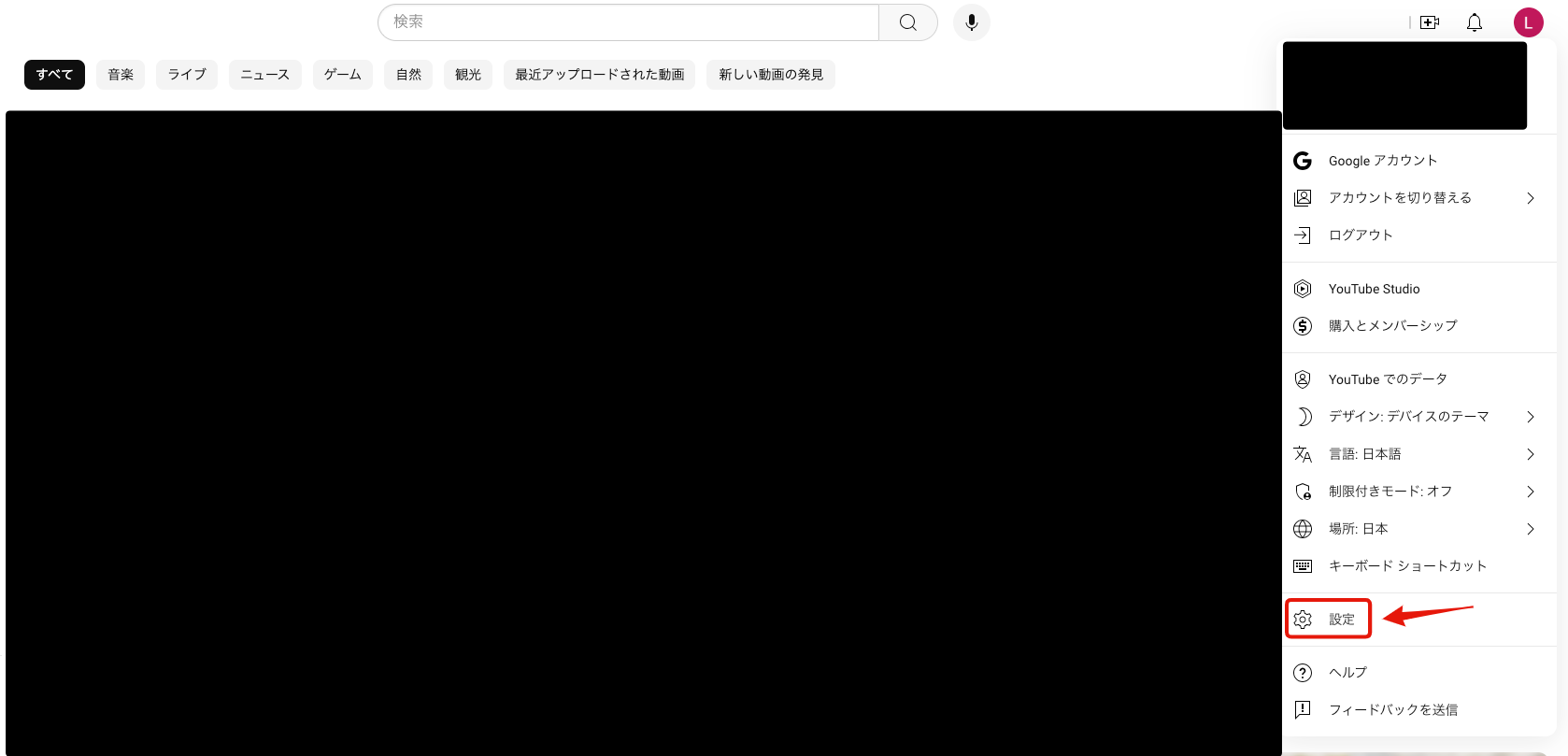
左サイドバーの「アカウント」を選択し、「チャンネルを追加または管理する」をクリックして追加のYouTubeチャンネルを作成・開設できます。
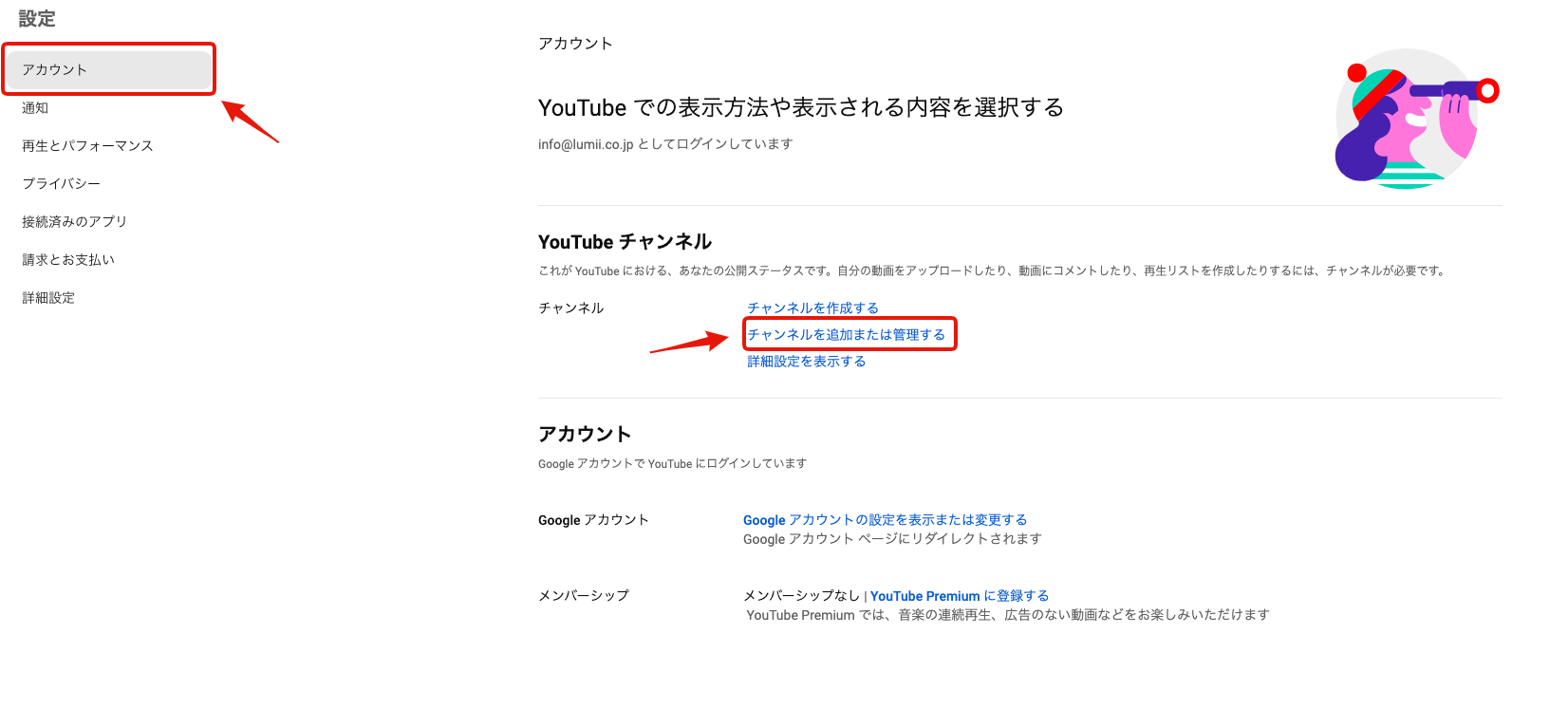
複数のYouTubeチャンネルを作成・開設する方法は以上です。
YouTubeチャンネルを作成・開設する際の注意点
YouTubeチャンネルを作成・開設する際には、以下の注意点があります。
- YouTubeチャンネルの作成直後は機能制限がある
- YouTubeアプリ上からはチャンネルを作成・開設できない
- 公式のYouTubeチャンネルであることが伝わるように設定する
- YouTubeの認証バッジはすぐに獲得できない
- セキュリティを強化し、アカウントの乗っ取りを防ぐ
- 投稿ジャンルが異なる場合には、別でサブチャンネルなどを作成・開設する
それぞれの注意点について詳しく解説します。
YouTubeチャンネルの作成直後は機能制限がある
YouTubeチャンネルの作成直後は、以下の機能が制限されています。
- 長い動画(15分超)
- パソコンでのライブ配信
- カスタムサムネイル
- ポッドキャストを作成する
これらの機能の制限を解除する場合には、以下の手順で電話番号認証を完了させましょう。
- YouTube Studioにアクセス
- 「設定」をクリック
- 「チャンネル」をクリック
- 「機能の利用資格」→「中級者向け機能」→「電話番号を確認」の順でクリック
電話番号が問題なく認証されると、制限されていた各種機能が利用できるようになります。
YouTubeアプリ上からはチャンネルを作成・開設できない
続いての注意点は「YouTubeアプリ上からはチャンネルを作成・開設できない」です。
普段YouTubeを視聴する際には、多くの人がスマホのYouTubeアプリを利用しているかと思いますが、このアプリからだとYouTubeチャンネルを作成できません。
YouTubeチャンネルの作成・開設をする場合には、必ずパソコンやスマホのブラウザから手続きを進めましょう。
公式チャンネルであることが伝わるように設定する
YouTubeチャンネルは誰でも作成できてしまい名前も自由に決めることができます。
そのため、企業の偽チャンネルを簡単に作られてしまうリスクがあるので注意が必要です。
視聴者に公式チャンネルであることをわかりやすく伝えるために、チャンネル名に「公式」と入れたり、プロフィール写真に高画質の画像を使用したりしましょう。
また条件を満たしている場合には、認証バッジの申請をするのが最も確実ですが、認証バッジの獲得には条件があり、どのチャンネルでも申請できるわけではありません。
あわせて弊社では、自社サイトからチャンネルへリンクを設置しておくことをおすすめしています。
公式サイトからたどれるチャンネルであることが、視聴者にとって最も分かりやすい判断材料になるためです。
認証バッジを取得できない段階でも、サイトとチャンネルを相互にリンクさせておくことで、公式であることを示せます。
YouTubeの認証バッジはすぐに獲得できない
YouTubeの認証バッジはすぐに獲得できないため、注意が必要です。
認証バッジの申請をするためには、チャンネル登録者が10万人に達している必要があります。
また「正真性(当事者にチャンネルが本当に属していること)」と「完全性(チャンネル設定が完全にされていること)」の2つの要素を満たしていないと、申請をしても却下されてしまいます。
参考:チャンネルの認証バッジ
セキュリティを強化し、アカウントの乗っ取りを防ぐ
近年ではアカウントの乗っ取り被害も増えているため、注意が必要です。
アカウントを乗っ取られてしまうと、気づかないうちに、動画をアップロードされたり、過去の動画を削除されたりしてしまう可能性があります。
そのようなリスクを防ぐために、YouTubeチャンネルの作成後は、必ず二段階認証を設定するようにしましょう。
二段階認証とは、ID・パスワード以外に、セキュリティコードの入力などの手続きを追加することで、セキュリティを強化する機能です。
Googleアカウントの「セキュリティ」から二段階認証を設定することが可能です。
投稿ジャンルが異なる場合には、別でサブチャンネルなどを作成・開設する
投稿テーマが異なる場合には、別でサブチャンネルなどを作成・開設しましょう。
同じYouTubeチャンネルでいろいろなテーマを取り扱ってしまうと、さまざまな視聴者層に動画がリーチしてしまい、効率的に動画の視聴回数を伸ばせなくなるため、注意が必要です。
異なるテーマやジャンルの動画を扱いたい場合には、そのテーマに特化した別YouTubeチャンネルを作成・開設するのがおすすめです。
弊社の支援においても、チャンネル全体でテーマの一貫性を保つことがアルゴリズム評価に直結することが確認されています。
たとえばビジネス系動画を投稿しているチャンネルで料理動画を混在させると、ビジネス層へのレコメンドが下がる挙動が見られており、テーマを分けてチャンネルを立ち上げた方が結果的に成長が早いケースが多いです。
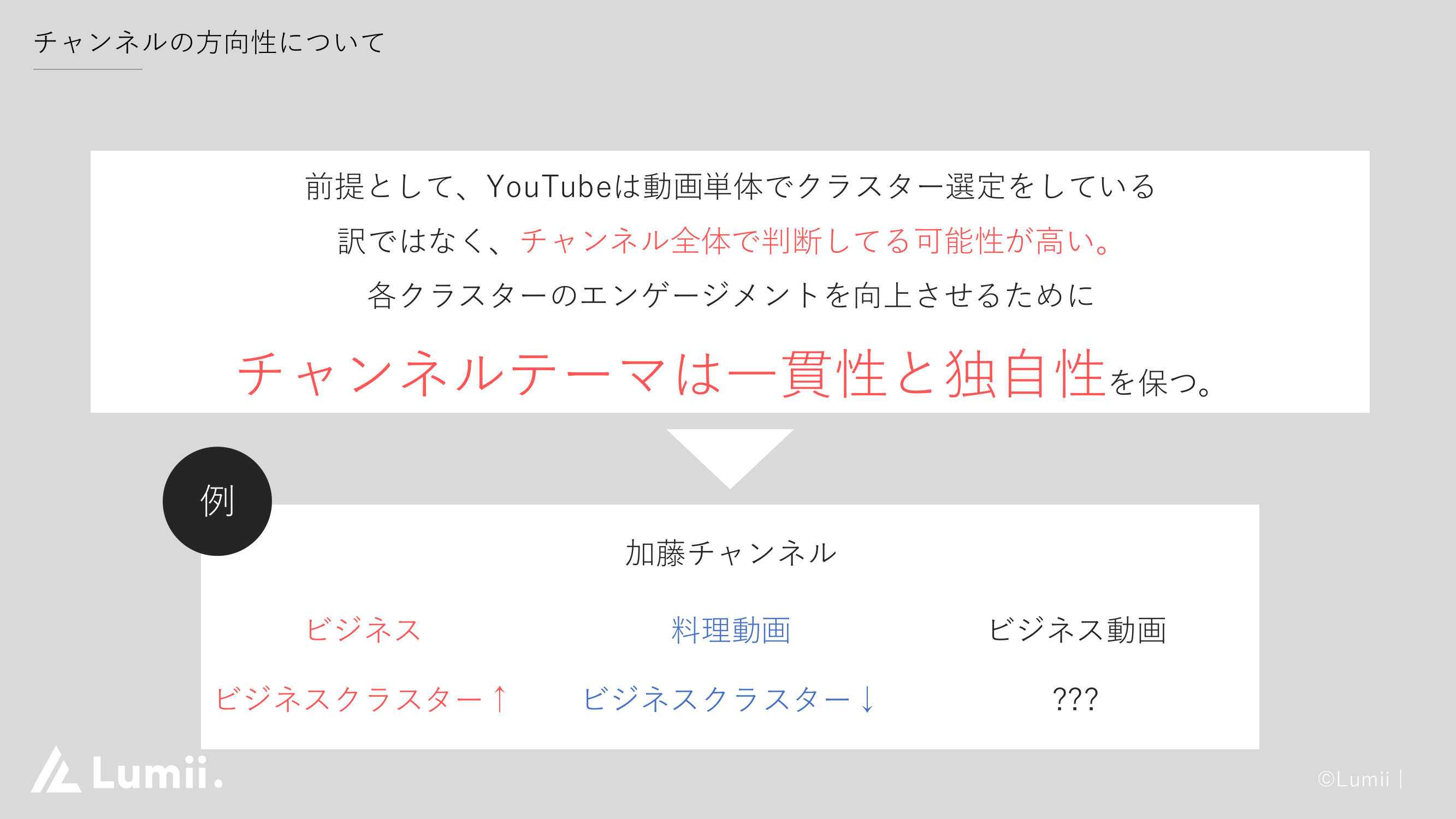
弊社セミナー資料より抜粋
YouTubeチャンネルを作成・開設する際にかかる費用
YouTubeチャンネルを作成・開設する際にかかる費用を以下のケースに分けて解説します。
- 自社でYouTubeチャンネルを作成・開設する場合
- 専門業者に依頼してYouTubeチャンネルを作成・開設する場合
自社でYouTubeチャンネルを作成・開設する場合
自社でYouTubeチャンネルを作成・開設する場合には、費用はかかりません。
YouTubeのチャンネル運営に必要な機能は基本的に全て無料で利用できます。
とりあえずYouTubeチャンネルを作りたいという場合には、費用もかからないため、気軽に作成してみましょう。
専門業者に依頼してYouTubeチャンネルを作成・開設する場合
専門業者に依頼してYouTubeチャンネルを作成・開設する場合には、30万円〜50万円程度の費用がかかります。
この費用には、YouTubeチャンネルを最適化するためのコンサルティング費用も含まれます。
またYouTubeチャンネルにアップロードする動画の制作を依頼する場合には、上記とは別に動画1本あたり5万円〜30万円程度の費用がかかることが一般的です。
YouTubeチャンネルを効率的に伸ばしていきたい場合には、最初のYouTubeチャンネル設計が非常に重要であるため、初期段階から専門業者に依頼することをおすすめます。
弊社が初期の設計を重視しているのは、チャンネルのテーマや発信の方向性が、後から変更しにくいためです。
一定の本数を投稿した後にテーマを変えると、それまでに積み上げた視聴傾向とずれが生じ、おすすめ表示に乗りにくくなります。動画1本ずつの改善は後からでも行えますが、チャンネル全体の方向性は、やり直すのに時間がかかります。
そのため依頼を検討する際は、動画の制作本数や費用だけでなく、チャンネルの設計をどこまで一緒に考えてもらえるかを確認しておくことをおすすめします。
専門業者に依頼する場合には、以下の記事が参考になります。
YouTubeチャンネルを作成する際の注意点に気をつけて効果的なスタートを
本記事では、YouTubeチャンネルの作成・開設方法と、チャンネル作成時の注意点について解説しました。
YouTubeチャンネルを作成・開設される際に、ぜひ本記事を参考にしていただければ幸いです。
また弊社では、企業向けに数多くのYouTubeチャンネル運用支援をしています。
YouTubeチャンネルの開設から最短で効率よくチャンネル登録者と視聴回数を伸ばしていくためのサポートをしていますので、ご興味がありましたら、ぜひ本サービスも合わせてご覧ください。
YouTubeチャンネルを作成・開設する際によくあるご質問
ここでは、YouTubeチャンネルを作成・開設する際によくあるご質問に回答します。
YouTubeチャンネルを作成・開設する方法について教えてください。
YouTubeチャンネルを作成・開設するためステップは以下です。
- ステップ1:Googleアカウントの作成
- ステップ2:YouTubeチャンネルの作成
- ステップ3:チャンネルのカスタマイズ
詳しくは「YouTubeチャンネルの作成方法・開設方法」をご覧ください。
YouTubeチャンネルを複数作成することはできますか?
YouTubeチャンネルを複数作成することは可能です。
詳しくは「複数のYouTubeチャンネルを作成・開設する方法」をご覧ください。
YouTubeチャンネルを作成・開設する際の注意点はありますか?
YouTubeチャンネルを作成・開設する際の注意点は以下です。
- YouTubeチャンネルの作成直後は機能制限がある
- YouTubeアプリ上からはチャンネルを作成・開設できない
- 公式のYouTubeチャンネルであることが伝わるように設定する
- YouTubeの認証バッジはすぐに獲得できない
- セキュリティを強化し、アカウントの乗っ取りを防ぐ
- 投稿ジャンルが異なる場合には、別でサブチャンネルなどを作成・開設する
詳しくは「YouTubeチャンネルを作成・開設する際の注意点」をご覧ください。
YouTubeチャンネルを作成・開設する際にはどの程度の費用がかかりますか?
YouTubeチャンネルの作成・開設を自社で行う場合には、費用はかかりません。
YouTubeチャンネルの作成・開設を外部の専門業者に依頼する場合には、30万円〜50万円程度の費用がかかります。
詳しくは「YouTubeチャンネルを作成・開設する際にかかる費用」をご覧ください。